
Como adicionar um servidor MCP ao Claude: Claude.ai, Claude Desktop e Claude Code
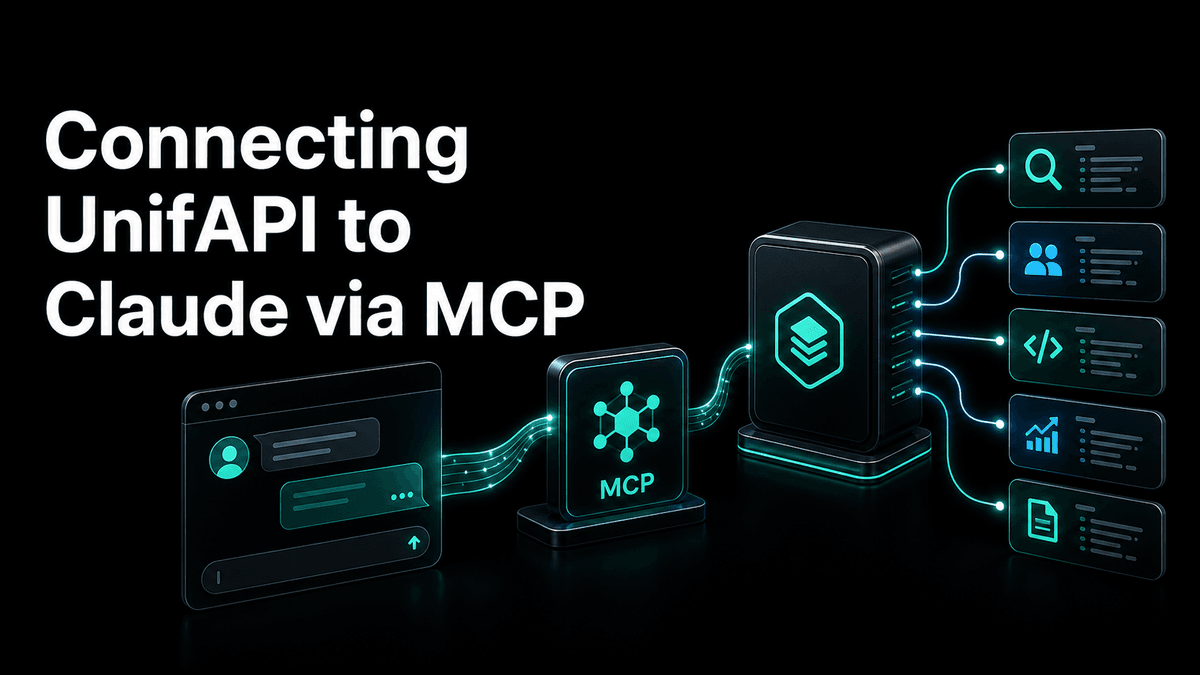

Adicione um servidor MCP ao Claude: conectores no Claude.ai e no Desktop, claude_desktop_config.json para servidores locais e claude mcp add no Claude Code.
Em resumo: o Claude tem três formas de adicionar um servidor MCP, e qual delas você usa depende de onde o Claude está rodando. No Claude.ai e no Claude Desktop, um servidor remoto é um conector personalizado: cole a URL dele em Settings → Connectors e entre quando for pedido. No Claude Desktop, um servidor local (um programa na sua máquina) vai para o
claude_desktop_config.json. No Claude Code, tudo passa por um único comando:claude mcp add. Este guia percorre os três caminhos usando o servidor MCP da UnifAPI (https://mcp.unifapi.com) como exemplo prático e depois mostra como verificar se as ferramentas realmente carregam.
"Claude MCP" é uma única busca, mas cobre quatro superfícies que guardam suas configurações em lugares diferentes: os apps web e mobile do Claude.ai, o app Claude Desktop, o Claude Code no terminal e o Claude Code dentro do VS Code ou do JetBrains. O servidor que você adiciona é o mesmo; os passos, não. Primeiro encontre a sua linha na tabela.
Em qual Claude você vai adicionar?
| Onde o Claude roda | Como você adiciona um servidor | O que ele suporta |
|---|---|---|
| Claude.ai (web, iOS, Android) | Settings → Connectors → Add custom connector | Servidores remotos (uma URL), login com OAuth |
| Claude Desktop (macOS, Windows) | A mesma tela Connectors para servidores remotos; claude_desktop_config.json para os locais | Remotos (URL) e locais (um comando que o Claude inicia) |
| Claude Code (terminal) | claude mcp add …, ou edite o .mcp.json de um projeto | Servidores remotos HTTP, SSE e locais stdio; OAuth via /mcp |
| Claude Code no VS Code / JetBrains | Digite /mcp no painel de chat, ou rode claude mcp add no terminal integrado | A mesma configuração do terminal |
Dois termos que você vai encontrar na documentação de todo cliente:
- Um servidor remoto é uma URL (
https://…). O fornecedor hospeda o servidor; você se autentica com OAuth no browser ou com um token bearer. Nada roda na sua máquina. - Um servidor local (também chamado de "stdio") é um programa que o Claude inicia para você, geralmente com
npxouuvx. Ele roda na sua máquina e conversa com o Claude pela entrada e saída padrão.
A UnifAPI é um servidor remoto, então o caminho do conector é o que você deve usar no Claude.ai e no Claude Desktop. A seção sobre o claude_desktop_config.json abaixo existe para servidores locais, porque essa é a metade das perguntas sobre "claude mcp" que a tela de conectores não responde.
Claude.ai e Claude Desktop: adicione um conector personalizado
Conectores personalizados são a forma suportada de adicionar um servidor MCP remoto aos apps do Claude. Depois de conectado, o mesmo conector fica disponível no app web, nos apps mobile e no Claude Desktop.
Caminho mais rápido: adicione a UnifAPI ao Claude com um clique. O link abre Add custom connector com o nome e a URL já preenchidos, então você pode pular os passos 1 a 3. Confira os valores, clique em Add e continue a partir do passo 4.
- Abra Settings → Connectors (na web: suas iniciais → Settings → Connectors; no Claude Desktop: Settings → Connectors).
- Role até o fim e escolha Add custom connector.
- Dê um nome que você vá reconhecer na lista de ferramentas, como
UnifAPI, e cole a URL do servidor:https://mcp.unifapi.com. - Clique em Add e depois em Connect. O Claude abre o login OAuth do servidor no seu browser. Entre ou crie uma conta UnifAPI e aprove o escopo somente leitura.
- De volta ao Claude, abra as configurações do conector para escolher quais ferramentas o modelo pode usar e depois inicie um novo chat. O conector agora está no menu de ferramentas (o ícone de controles deslizantes abaixo da caixa de mensagem).
Alguns pontos que costumam pegar as pessoas:
- Conectores personalizados são um recurso dos planos pagos. Nos planos Team e Enterprise, um owner pode precisar habilitá-los, ou adicionar o conector para toda a organização, antes que os membros vejam Add custom connector.
- Conectores remotos são intermediados pela nuvem da Anthropic, então o servidor precisa ser acessível pela internet pública.
https://mcp.unifapi.comé; um servidor rodando emlocalhostnão é, e por isso servidores locais usam o arquivo de configuração. - Se um conector fica pedindo para você entrar de novo, remova-o e adicione outra vez. Os tokens são por conector, e um token velho é mais rápido de substituir do que de depurar.
Claude Desktop: servidores locais no claude_desktop_config.json
O Claude Desktop também pode iniciar servidores MCP na sua máquina. Eles não passam por Connectors; são declarados em um arquivo JSON que o Claude lê ao abrir.
O arquivo fica em:
- macOS:
~/Library/Application Support/Claude/claude_desktop_config.json - Windows:
%APPDATA%\Claude\claude_desktop_config.json
Settings → Developer → Edit Config abre o arquivo certo e o cria se ele ainda não existir. Cada entrada em mcpServers é um comando que o Claude executa. O servidor de filesystem de referência do projeto MCP fica assim:
{
  "mcpServers": {
    "filesystem": {
      "command": "npx",
      "args": ["-y", "@modelcontextprotocol/server-filesystem", "/Users/you/Desktop"]
    }
  }
}
Salve o arquivo, encerre o Claude Desktop por completo e abra de novo (no macOS, fechar a janela não basta). As ferramentas do servidor aparecem sob o ícone de ferramentas em um novo chat. Se nada aparecer, as causas mais comuns são o npx não estar no PATH que o Claude Desktop enxerga ou o JSON ter uma vírgula sobrando no fim. As configurações de Developer do app têm um visualizador de logs que mostra a saída de inicialização do servidor.
Você não pode colocar uma URL remota diretamente nesse arquivo; a config inicia processos. Se um servidor remoto não oferece o caminho de conector, uma ponte como o mcp-remote pode ser o command, mas para um servidor como a UnifAPI a tela Connectors é mais simples e mantém o OAuth no browser, que é o lugar dele.
Claude Code: claude mcp add
O Claude Code guarda servidores MCP por escopo, e o comando é o mesmo para servidores remotos e locais.
Adicione o servidor da UnifAPI por HTTP:
claude mcp add --transport http unifapi https://mcp.unifapi.com
Por padrão, isso usa o escopo local: disponível para você, apenas no projeto atual. Existem outros dois escopos:
# Available to you in every project
claude mcp add --transport http --scope user unifapi https://mcp.unifapi.com

# Shared with everyone who clones the repo, written to .mcp.json in the project root
claude mcp add --transport http --scope project unifapi https://mcp.unifapi.com
O escopo de projeto grava um .mcp.json que você pode commitar:
{
  "mcpServers": {
    "unifapi": {
      "type": "http",
      "url": "https://mcp.unifapi.com"
    }
  }
}
O Claude Code pede aprovação antes de usar um servidor com escopo de projeto pela primeira vez, então quem clonar o repo não é surpreendido por uma ferramenta que não adicionou.
Depois, dentro do Claude Code, digite /mcp. O diálogo lista todos os servidores configurados com seu status. Para um servidor OAuth como a UnifAPI, ele oferece Authenticate, abre o login no seu browser e mostra Connected assim que o token é armazenado. O mesmo diálogo /mcp funciona na extensão do VS Code, onde também pode adicionar e remover servidores.
Comandos complementares úteis:
claude mcp list              # every server and whether it connects
claude mcp get unifapi       # one server's configuration
claude mcp remove unifapi    # remove it from whichever scope holds it
Um servidor stdio local recebe o comando depois de --, e um servidor remoto que exige um token estático recebe --header:
claude mcp add --transport stdio filesystem -- npx -y @modelcontextprotocol/server-filesystem ~/Projects
claude mcp add --transport http example https://mcp.example.com --header "Authorization: Bearer $EXAMPLE_TOKEN"
A UnifAPI também aceita um token bearer (uma chave de API de workspace), mas prefira OAuth: nenhuma chave para colar em um arquivo de configuração, e o token tem escopo somente leitura.
Verifique se as ferramentas realmente carregam
Adicionar um servidor e o modelo usá-lo são duas coisas diferentes. Antes da sua primeira tarefa de verdade:
- No Claude.ai ou no Desktop, abra o menu de ferramentas abaixo da caixa de mensagem. O conector deve aparecer listado com as ferramentas habilitadas. Para a UnifAPI você verá três:
list_operations,get_operationecall_api. - No Claude Code,
/mcpdeve mostrar Connected, e as ferramentas do servidor aparecem com o prefixomcp__unifapi__na lista de ferramentas. - Faça uma pergunta que só pode ser respondida com uma ferramenta e observe o bloco de uso de ferramenta. Para a UnifAPI: "Liste as operações da UnifAPI para o Reddit." Se o Claude responder de memória sem chamar uma ferramenta, diga "use as ferramentas MCP da UnifAPI" uma vez; depois disso ele tende a recorrer a elas sozinho.
Uma primeira tarefa no servidor da UnifAPI
A UnifAPI expõe dados públicos ao vivo de X, Instagram, TikTok, YouTube, Reddit, LinkedIn, Threads e da stack de SEO por meio de um único catálogo. Em vez de uma ferramenta por endpoint, o servidor dá ao Claude três: descobrir uma operação, inspecionar o schema dela, chamá-la. Um primeiro prompt delimitado:
Usando as ferramentas MCP da UnifAPI, encontre os 20 posts públicos mais recentes sobre "Claude MCP" no X e depois resuma as perguntas recorrentes em cinco bullets, com um post de exemplo em cada.
Quanto custa: a UnifAPI cobra por registro de dados públicos retornado, em créditos de workspace ($0.001 cada; a maioria dos registros custa um crédito, e as operações com piso maior publicam esse valor no catálogo). Os tokens do modelo ficam no seu plano do Claude, não na UnifAPI. Um workspace novo não tem créditos até a primeira recarga, que vem com um bônus único. Mantenha os primeiros prompts delimitados ("top 20", "últimos 7 dias") para que uma execução fique em no máximo algumas centenas de créditos.
Se você prefere começar por uma tarefa em vez de por um endpoint, os agents de plataforma embrulham as mesmas ferramentas em um prompt pronto: X, LinkedIn, Reddit, TikTok, YouTube, Instagram e Threads têm um cada, e o agent de SEO cobre acompanhamento de rankings e visibilidade em IA.
Solução de problemas
| Sintoma | Onde | O que fazer |
|---|---|---|
| Não há o botão Add custom connector | Claude.ai / Desktop | Seu plano ou organização ainda não permite conectores personalizados; um owner pode habilitá-los ou adicioná-los centralmente |
| Conector adicionado, mas sem ferramentas no menu de ferramentas | Claude.ai / Desktop | Abra as configurações do conector e habilite as ferramentas dele, depois inicie um novo chat |
| A janela do OAuth nunca conclui | Qualquer | Pop-ups bloqueados, ou você entrou com uma conta diferente da que é dona do workspace; remova e adicione de novo |
| O servidor não aparece depois de editar o arquivo JSON | Claude Desktop | Valide o JSON (sem vírgulas sobrando), confira se o comando está no PATH e depois encerre o app por completo e abra de novo |
/mcp mostra Failed | Claude Code | claude mcp get <name> para confirmar a URL e o transporte; para servidores OAuth, escolha Authenticate no diálogo /mcp |
| As ferramentas carregam, mas o Claude nunca as usa | Qualquer | Cite o servidor no prompt uma vez; para a UnifAPI, peça que ele chame list_operations primeiro |
Uma chamada à UnifAPI retorna insufficient_credits | Qualquer | O workspace ainda não tem créditos; faça uma recarga no console e repita o mesmo prompt |
Fontes verificadas
Escrito em 14 de outubro de 2026 com base no artigo da central de ajuda da Anthropic sobre como conectar servidores MCP ao Claude.ai, na referência de MCP do Claude Code e no quickstart do Claude Desktop do Model Context Protocol. Menus mudam de lugar; se um passo daqui não bater com o que você vê, essas três páginas são a fonte da verdade.
O que ler a seguir
Configuração de MCP - as instruções atuais do conector hospedado para todos os clientes, em um só lugar.
Configuração de MCP no Codex - o mesmo servidor na CLI do Codex e na extensão de IDE da OpenAI.
Configuração de MCP no Cursor - mcp.json, links de instalação com um clique e OAuth no Cursor.
Conecte o UnifAPI MCP a agents gerais e de programação - o artigo de onboarding mais amplo, incluindo ChatGPT, VS Code, OpenClaw e Hermes.