
如何给 Claude 添加 MCP 服务器:Claude.ai、Claude Desktop 与 Claude Code
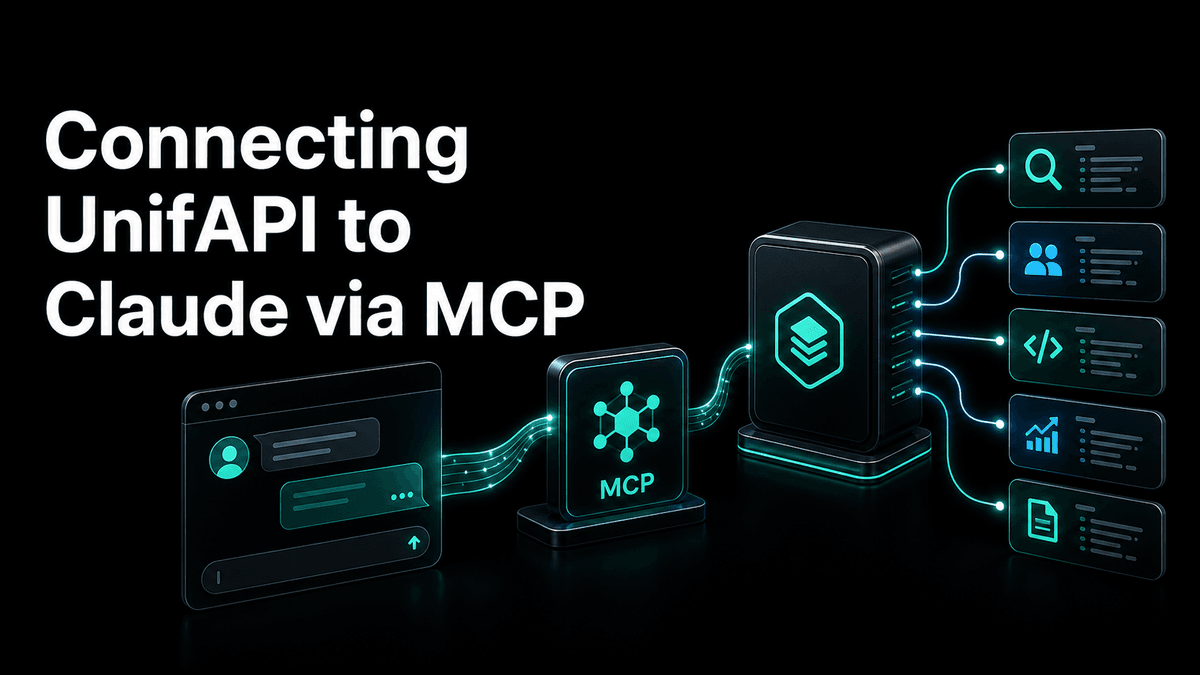

在 Claude 运行的每个地方添加 MCP 服务器:Claude.ai 和 Claude Desktop 的自定义连接器、本地服务器用的 claude_desktop_config.json,以及 Claude Code 的 claude mcp add。
一句话概括:Claude 有三种添加 MCP 服务器的方式,用哪一种取决于 Claude 运行在哪里。在 Claude.ai 和 Claude Desktop 里,远程服务器是一个自定义连接器:在 Settings → Connectors 里粘贴它的 URL,按提示登录即可。在 Claude Desktop 里,本地服务器(运行在你机器上的程序)写进
claude_desktop_config.json。在 Claude Code 里,一切都走同一条命令:claude mcp add。本指南以 UnifAPI MCP 服务器(https://mcp.unifapi.com)为例逐一演示这三种方式,然后说明如何确认工具真的加载了。
“Claude MCP”是一个搜索词,却覆盖了四个把设置存在不同位置的界面:Claude.ai 的网页版和移动端应用、Claude Desktop 桌面应用、终端里的 Claude Code,以及 VS Code 或 JetBrains 里的 Claude Code。你要添加的服务器是同一个,步骤却不一样。先找到属于你的那一行。
你要把它添加到哪个 Claude?
| Claude 运行在哪里 | 如何添加服务器 | 支持什么 |
|---|---|---|
| Claude.ai(网页、iOS、Android) | Settings → Connectors → Add custom connector | 远程服务器(一个 URL),OAuth 登录 |
| Claude Desktop(macOS、Windows) | 远程服务器用同一个 Connectors 界面;本地服务器用 claude_desktop_config.json | 远程(URL)和本地(由 Claude 启动的命令) |
| Claude Code(终端) | claude mcp add …,或为项目编辑 .mcp.json | 远程 HTTP、SSE 和本地 stdio 服务器;通过 /mcp 完成 OAuth |
| VS Code / JetBrains 里的 Claude Code | 在聊天面板输入 /mcp,或在集成终端运行 claude mcp add | 与终端相同的配置 |
两个在每个客户端的文档里都会碰到的术语:
- 远程服务器是一个 URL(
https://…)。由厂商托管;你在浏览器里用 OAuth 鉴权,或者用 bearer 令牌鉴权。你的机器上不运行任何东西。 - 本地服务器(也叫“stdio”)是 Claude 替你启动的一个程序,通常通过
npx或uvx启动。它运行在你的机器上,通过标准输入输出与 Claude 通信。
UnifAPI 是远程服务器,所以在 Claude.ai 和 Claude Desktop 上应该走连接器这条路。下面的 claude_desktop_config.json 一节是给本地服务器准备的,因为那是“claude mcp”类问题里连接器界面回答不了的另一半。
Claude.ai 与 Claude Desktop:添加自定义连接器
自定义连接器是给 Claude 应用添加远程 MCP 服务器的官方支持方式。连接一次之后,同一个连接器在网页版、移动端应用和 Claude Desktop 里都可用。
最快的方式:一键把 UnifAPI 添加到 Claude。这个链接会打开已填好名称和 URL 的 Add custom connector,可以跳过第 1 到 3 步。核对后点 Add,再从第 4 步继续。
- 打开 Settings → Connectors(网页版:你的头像首字母 → Settings → Connectors;Claude Desktop:Settings → Connectors)。
- 滚动到底部,选择 Add custom connector。
- 给它起一个你在工具列表里能认出来的名字,比如
UnifAPI,然后粘贴服务器 URL:https://mcp.unifapi.com。 - 点击 Add,再点 Connect。Claude 会在浏览器里打开该服务器的 OAuth 登录页。登录或注册一个 UnifAPI 账户,并批准只读权限范围。
- 回到 Claude,打开该连接器的设置,切换模型可以使用哪些工具,然后开始一个新对话。连接器现在会出现在工具菜单里(消息框下方的滑块图标)。
几个容易踩的坑:
- 自定义连接器是付费套餐功能。在 Team 和 Enterprise 套餐上,可能需要所有者先启用它,或者为整个组织添加该连接器,成员才能看到 Add custom connector。
- 远程连接器经由 Anthropic 的云端中转,所以服务器必须能从公共互联网访问。
https://mcp.unifapi.com可以;跑在localhost上的服务器不行,这也是本地服务器要改用配置文件的原因。 - 如果某个连接器反复要你登录,把它删掉再重新添加。令牌是按连接器存储的,过期的令牌换一个比排查快。
Claude Desktop:在 claude_desktop_config.json 里配置本地服务器
Claude Desktop 也能在你的机器上启动 MCP 服务器。这些服务器不走 Connectors;它们声明在一个 Claude 启动时读取的 JSON 文件里。
文件位于:
- macOS:
~/Library/Application Support/Claude/claude_desktop_config.json - Windows:
%APPDATA%\Claude\claude_desktop_config.json
Settings → Developer → Edit Config 会打开正确的文件,文件不存在时会创建它。mcpServers 下的每一项都是一条 Claude 要运行的命令。MCP 项目的参考文件系统服务器长这样:
{
  "mcpServers": {
    "filesystem": {
      "command": "npx",
      "args": ["-y", "@modelcontextprotocol/server-filesystem", "/Users/you/Desktop"]
    }
  }
}
保存文件,然后完全退出并重新打开 Claude Desktop(在 macOS 上只关窗口是不够的)。新对话里,该服务器的工具会出现在工具图标下。如果什么都没出现,常见原因是 Claude Desktop 看到的 PATH 里没有 npx,或者 JSON 里多了一个尾随逗号。应用的 Developer 设置里有一个日志查看器,会显示服务器的启动输出。
你不能直接把远程 URL 写进这个文件;这份配置启动的是进程。如果某个远程服务器不提供连接器路径,可以把 mcp-remote 这类桥接程序作为 command,但对 UnifAPI 这样的服务器来说,Connectors 界面更简单,也让 OAuth 留在浏览器里——它本来就该在那里。
Claude Code:claude mcp add
Claude Code 按作用域存储 MCP 服务器,远程和本地服务器用的是同一条命令。
通过 HTTP 添加 UnifAPI 服务器:
claude mcp add --transport http unifapi https://mcp.unifapi.com
默认是 local 作用域:只对你、只在当前项目里可用。另外还有两种作用域:
# Available to you in every project
claude mcp add --transport http --scope user unifapi https://mcp.unifapi.com

# Shared with everyone who clones the repo, written to .mcp.json in the project root
claude mcp add --transport http --scope project unifapi https://mcp.unifapi.com
项目作用域会写入一个可以提交到仓库的 .mcp.json:
{
  "mcpServers": {
    "unifapi": {
      "type": "http",
      "url": "https://mcp.unifapi.com"
    }
  }
}
Claude Code 在第一次使用项目作用域的服务器之前会请求批准,所以克隆仓库的同事不会被一个自己没添加过的工具吓到。
然后,在 Claude Code 里输入 /mcp。对话框会列出每个已配置的服务器及其状态。对 UnifAPI 这样的 OAuth 服务器,它会提供 Authenticate,在浏览器里打开登录页,令牌存好后显示 Connected。同一个 /mcp 对话框在 VS Code 扩展里也能用,而且在那里还能添加和删除服务器。
几条好用的配套命令:
claude mcp list              # every server and whether it connects
claude mcp get unifapi       # one server's configuration
claude mcp remove unifapi    # remove it from whichever scope holds it
本地 stdio 服务器把命令放在 -- 之后,需要静态令牌的远程服务器则用 --header:
claude mcp add --transport stdio filesystem -- npx -y @modelcontextprotocol/server-filesystem ~/Projects
claude mcp add --transport http example https://mcp.example.com --header "Authorization: Bearer $EXAMPLE_TOKEN"
UnifAPI 也接受 bearer 令牌(工作区 API 密钥),但更推荐 OAuth:不用把密钥粘进配置文件,而且令牌的权限范围是只读的。
确认工具真的加载了
添加了服务器,和模型真的在用它,是两回事。在第一个正式任务之前:
- 在 Claude.ai 或 Desktop 上,打开消息框下方的工具菜单。连接器应该在列表里,工具处于启用状态。UnifAPI 会显示三个:
list_operations、get_operation和call_api。 - 在 Claude Code 里,
/mcp应显示 Connected,服务器的工具会以mcp__unifapi__前缀出现在工具列表中。 - 问一个只有调用工具才能回答的问题,然后留意 tool-use 块。对 UnifAPI 可以问:“列出 UnifAPI 上 Reddit 的操作。”如果 Claude 没调用工具就凭记忆作答,说一句“用 UnifAPI 的 MCP 工具”;之后它一般会自己去调用。
在 UnifAPI 服务器上的第一个任务
UnifAPI 通过一个目录提供 X、Instagram、TikTok、YouTube、Reddit、LinkedIn、Threads 和 SEO 技术栈的实时公开数据。服务器不是每个端点一个工具,而是给 Claude 三个工具:发现操作、查看它的 schema、调用它。一个有边界的首个提示词:
用 UnifAPI 的 MCP 工具,找出 X 上关于“Claude MCP”的最近 20 条公开帖子,然后把反复出现的问题归纳成五个要点,每个要点附一条示例帖子。
费用:UnifAPI 按返回的公开数据记录计费,以工作区积分结算(每积分 $0.001;大多数记录为 1 积分,最低消耗更高的操作会在目录里标明)。模型 token 算在你的 Claude 套餐上,不算在 UnifAPI 上。新工作区在首次充值之前没有积分,首次充值附带一次性赠送。给最初几个提示词设好边界(“前 20 条”“最近 7 天”),单次运行最多也就几百积分。
如果你更想从一项任务而不是一个端点出发,平台 Agents 把同样的工具包成了现成的提示词:X、LinkedIn、Reddit、TikTok、YouTube、Instagram 和 Threads 各有一个,SEO Agent 则覆盖排名追踪和 AI 可见性。
故障排查
| 症状 | 位置 | 怎么做 |
|---|---|---|
| 没有 Add custom connector 按钮 | Claude.ai / Desktop | 你的套餐或组织还不允许自定义连接器;所有者可以集中启用或添加 |
| 连接器已添加,但工具菜单里没有工具 | Claude.ai / Desktop | 打开连接器的设置并启用它的工具,然后开始新对话 |
| OAuth 窗口一直完成不了 | 任意 | 弹窗被拦截,或者你登录的账户不是拥有该工作区的那个;删掉重新添加 |
| 编辑 JSON 文件后服务器不见了 | Claude Desktop | 校验 JSON(没有尾随逗号),确认命令在 PATH 里,然后完全退出并重新打开应用 |
/mcp 显示 Failed | Claude Code | 用 claude mcp get <name> 确认 URL 和传输方式;OAuth 服务器在 /mcp 对话框里选 Authenticate |
| 工具加载了,但 Claude 从不使用 | 任意 | 在提示词里点一次服务器的名字;对 UnifAPI,让它先调用 list_operations |
UnifAPI 调用返回 insufficient_credits | 任意 | 工作区还没有积分;在控制台充值一次,然后重试同一个提示词 |
已核查的来源
本文写于 2026 年 10 月 14 日,依据 Anthropic 帮助中心关于将 MCP 服务器连接到 Claude.ai的文章、Claude Code MCP 参考文档,以及 Model Context Protocol 的 Claude Desktop 快速上手。菜单会变;如果这里的某一步和你看到的不一致,以那三个页面为准。
接下来可以读什么
MCP 配置 —— 把每个客户端当前的托管连接器说明集中在一处。
Codex MCP 配置 —— 同一个服务器在 OpenAI Codex CLI 和 IDE 扩展里的配置。
Cursor MCP 配置 —— Cursor 里的 mcp.json、一键安装链接和 OAuth。
将 UnifAPI MCP 连接到通用 Agent 与编程 Agent —— 更全面的上手文章,包括 ChatGPT、VS Code、OpenClaw 和 Hermes。