
Claude に MCP サーバーを追加する方法: Claude.ai、Claude Desktop、Claude Code
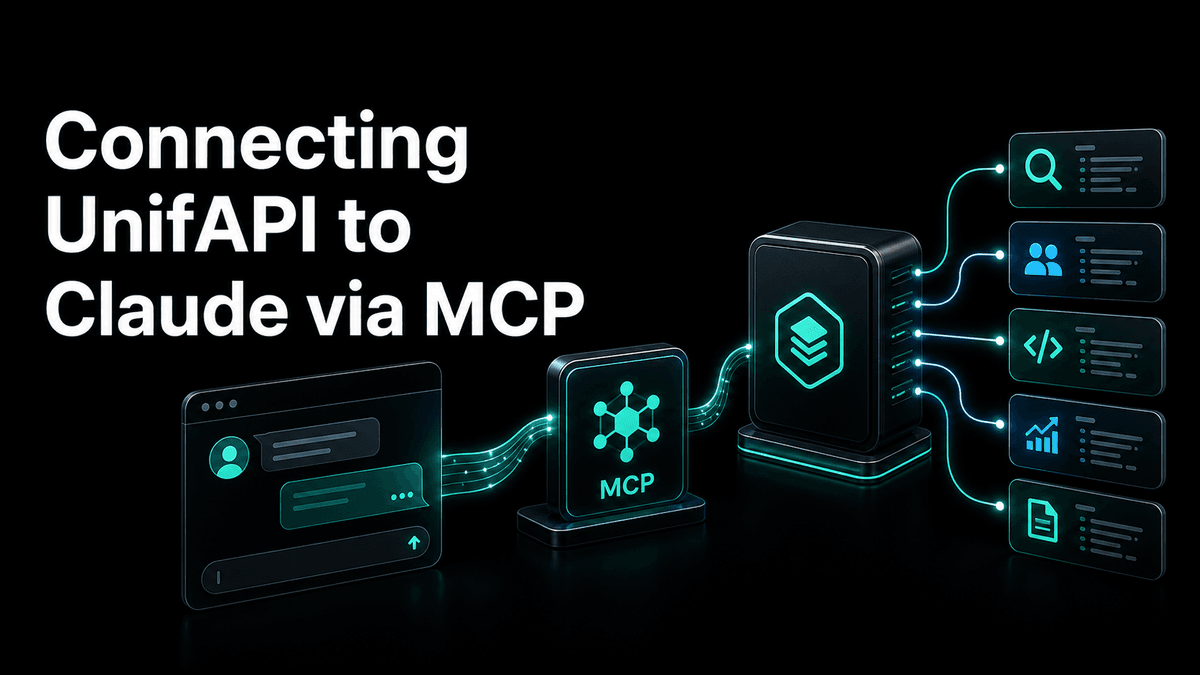

Claude.ai と Claude Desktop はカスタムコネクタ、ローカルサーバーは claude_desktop_config.json、Claude Code は claude mcp add。Claude が動くすべての場所で MCP サーバーを追加する手順。
要点: Claude に MCP サーバーを追加する方法は 3 つあり、どれを使うかは Claude がどこで動いているかで決まります。Claude.ai と Claude Desktop では、リモートサーバーはカスタムコネクタとして追加します。Settings → Connectors で URL を貼り付け、求められたらサインインします。Claude Desktop では、ローカルサーバー(お使いのマシン上で動くプログラム)は
claude_desktop_config.jsonに記述します。Claude Code では、すべてが 1 つのコマンドclaude mcp addで済みます。このガイドでは UnifAPI MCP サーバー(https://mcp.unifapi.com)を実例として 3 つの方法を順に解説し、最後にツールが実際に読み込まれているかを確認する方法を示します。
「Claude MCP」は 1 つの検索語ですが、設定の保存場所が異なる 4 つのサーフェスを指しています。Claude.ai の Web アプリとモバイルアプリ、Claude Desktop アプリ、ターミナルの Claude Code、そして VS Code や JetBrains 内の Claude Code です。追加するサーバーは同じでも、手順は同じではありません。まず自分に当てはまる行を選んでください。
どの Claude に追加するのか
| Claude が動く場所 | サーバーの追加方法 | 対応しているもの |
|---|---|---|
| Claude.ai(Web、iOS、Android) | Settings → Connectors → Add custom connector | リモートサーバー(URL)、OAuth サインイン |
| Claude Desktop(macOS、Windows) | リモートサーバーは同じ Connectors 画面、ローカルサーバーは claude_desktop_config.json | リモート(URL)とローカル(Claude が起動するコマンド) |
| Claude Code(ターミナル) | claude mcp add …、またはプロジェクト用に .mcp.json を編集 | リモート HTTP、SSE、ローカル stdio サーバー。OAuth は /mcp から |
| VS Code / JetBrains 内の Claude Code | チャットパネルで /mcp と入力、または統合ターミナルで claude mcp add を実行 | ターミナルと同じ設定 |
どのクライアントのドキュメントにも出てくる用語が 2 つあります。
- リモートサーバーは URL(
https://…)です。ベンダーがホストし、ブラウザでの OAuth またはベアラートークンで認証します。お使いのマシンでは何も動きません。 - ローカルサーバー(「stdio」とも呼ばれます)は、Claude が代わりに起動するプログラムで、通常は
npxやuvxで実行されます。お使いのマシン上で動き、標準入出力を介して Claude とやり取りします。
UnifAPI はリモートサーバーなので、Claude.ai と Claude Desktop ではコネクタの経路を使います。下の claude_desktop_config.json のセクションはローカルサーバー向けです。「claude mcp」に関する質問のうち、コネクタ画面では答えられない残り半分がそれだからです。
Claude.ai と Claude Desktop: カスタムコネクタを追加する
カスタムコネクタは、Claude アプリにリモート MCP サーバーを追加するための公式にサポートされた方法です。一度接続すれば、同じコネクタを Web アプリ、モバイルアプリ、Claude Desktop のすべてで利用できます。
最短の方法: ワンクリックで UnifAPI を Claude に追加できます。このリンクを開くと、名前と URL が入力済みの Add custom connector が表示されるので、手順 1〜3 は不要です。値を確認して Add をクリックし、手順 4 から続けてください。
- Settings → Connectors を開きます(Web では自分のイニシャル → Settings → Connectors、Claude Desktop では Settings → Connectors)。
- 一番下までスクロールして Add custom connector を選びます。
- ツール一覧で見分けやすい名前(
UnifAPIなど)を付け、サーバー URLhttps://mcp.unifapi.comを貼り付けます。 - Add をクリックし、続けて Connect をクリックします。Claude がブラウザでサーバーの OAuth サインインを開きます。UnifAPI アカウントでサインインするか新規作成し、読み取り専用スコープを承認します。
- Claude に戻り、コネクタの設定を開いてモデルに使わせるツールを切り替えてから、新しいチャットを開始します。コネクタはツールメニュー(メッセージボックスの下にあるスライダーのアイコン)に表示されます。
つまずきやすい点をいくつか挙げます。
- カスタムコネクタは有料プランの機能です。Team プランと Enterprise プランでは、メンバーに Add custom connector が表示される前に、オーナーが機能を有効化するか、組織全体にコネクタを追加する必要がある場合があります。
- リモートコネクタは Anthropic のクラウドを介して仲介されるため、サーバーは公開インターネットから到達可能でなければなりません。
https://mcp.unifapi.comは到達可能ですが、localhostで動くサーバーはそうではありません。ローカルサーバーが代わりに設定ファイルを使うのはこのためです。 - コネクタが何度もサインインを求めてくる場合は、削除してから追加し直してください。トークンはコネクタごとに保持されるので、古くなったトークンはデバッグするより差し替えるほうが早いです。
Claude Desktop: claude_desktop_config.json のローカルサーバー
Claude Desktop は、お使いのマシン上で MCP サーバーを起動することもできます。これらは Connectors を経由せず、Claude が起動時に読み込む JSON ファイルに宣言します。
ファイルの場所は次のとおりです。
- macOS:
~/Library/Application Support/Claude/claude_desktop_config.json - Windows:
%APPDATA%\Claude\claude_desktop_config.json
Settings → Developer → Edit Config を選ぶと正しいファイルが開き、存在しなければ作成されます。mcpServers の下の各エントリが、Claude の実行するコマンドです。MCP プロジェクトのリファレンス実装であるファイルシステムサーバーは次のようになります。
{
  "mcpServers": {
    "filesystem": {
      "command": "npx",
      "args": ["-y", "@modelcontextprotocol/server-filesystem", "/Users/you/Desktop"]
    }
  }
}
ファイルを保存したら、Claude Desktop を完全に終了して再度開きます(macOS ではウィンドウを閉じるだけでは不十分です)。新しいチャットのツールアイコンの下にサーバーのツールが表示されます。何も表示されない場合、よくある原因は Claude Desktop から見える PATH に npx がないか、JSON に末尾のカンマが残っていることです。アプリの Developer 設定にはログビューアがあり、サーバーの起動時の出力を確認できます。
このファイルにリモート URL を直接書くことはできません。この設定はプロセスを起動するものだからです。リモートサーバーにコネクタの経路がない場合は、mcp-remote のようなブリッジを command に指定できますが、UnifAPI のようなサーバーなら Connectors 画面のほうがシンプルで、OAuth を本来あるべきブラウザの中に収めておけます。
Claude Code: claude mcp add
Claude Code は MCP サーバーをスコープごとに保存し、コマンドはリモートサーバーでもローカルサーバーでも同じです。
UnifAPI サーバーを HTTP で追加します。
claude mcp add --transport http unifapi https://mcp.unifapi.com
デフォルトでは local スコープになり、現在のプロジェクトでのみ、自分だけが使えます。ほかに 2 つのスコープがあります。
# Available to you in every project
claude mcp add --transport http --scope user unifapi https://mcp.unifapi.com

# Shared with everyone who clones the repo, written to .mcp.json in the project root
claude mcp add --transport http --scope project unifapi https://mcp.unifapi.com
project スコープは、コミットできる .mcp.json を書き出します。
{
  "mcpServers": {
    "unifapi": {
      "type": "http",
      "url": "https://mcp.unifapi.com"
    }
  }
}
Claude Code は、プロジェクトスコープのサーバーを初めて使う前に承認を求めるので、リポジトリをクローンしたチームメイトが自分で追加していないツールに驚かされることはありません。
次に、Claude Code の中で /mcp と入力します。ダイアログに、設定済みのすべてのサーバーとその状態が一覧表示されます。UnifAPI のような OAuth サーバーには Authenticate が表示され、ブラウザでサインインが開き、トークンが保存されると Connected になります。同じ /mcp ダイアログは VS Code 拡張でも使え、そこではサーバーの追加と削除も行えます。
あわせて使えるコマンドです。
claude mcp list              # every server and whether it connects
claude mcp get unifapi       # one server's configuration
claude mcp remove unifapi    # remove it from whichever scope holds it
ローカルの stdio サーバーは -- の後にコマンドを指定し、静的トークンを必要とするリモートサーバーには --header を指定します。
claude mcp add --transport stdio filesystem -- npx -y @modelcontextprotocol/server-filesystem ~/Projects
claude mcp add --transport http example https://mcp.example.com --header "Authorization: Bearer $EXAMPLE_TOKEN"
UnifAPI はベアラートークン(ワークスペースの API キー)も受け付けますが、OAuth を推奨します。設定ファイルに貼り付けるキーがなく、トークンは読み取り専用にスコープされます。
ツールが実際に読み込まれているか確認する
サーバーを追加することと、モデルがそれを使うことは別の話です。最初の本番タスクに取りかかる前に、次を確認してください。
- Claude.ai または Desktop では、メッセージボックスの下のツールメニューを開きます。コネクタが一覧にあり、そのツールが有効になっているはずです。UnifAPI なら
list_operations、get_operation、call_apiの 3 つが表示されます。 - Claude Code では、
/mcpに Connected と表示され、サーバーのツールがツール一覧にmcp__unifapi__のプレフィックス付きで現れます。 - ツールを使わなければ答えられない質問をして、ツール使用のブロックが出るかを見ます。UnifAPI なら「Reddit 向けの UnifAPI オペレーションを一覧して」です。Claude がツールを呼ばずに記憶から答える場合は、「UnifAPI の MCP ツールを使って」と一度伝えてください。それ以降は自分からツールを使うようになる傾向があります。
UnifAPI サーバーでの最初のタスク
UnifAPI は、X、Instagram、TikTok、YouTube、Reddit、LinkedIn、Threads、そして SEO スタックのライブな公開データを 1 つのカタログで公開しています。エンドポイントごとに 1 つのツールを用意する代わりに、サーバーは Claude に 3 つのツールを与えます。オペレーションを発見し、そのスキーマを確認し、呼び出す、の 3 つです。範囲を絞った最初のプロンプトの例です。
UnifAPI の MCP ツールを使って、X で「Claude MCP」について言及している最新の公開投稿 20 件を見つけ、繰り返し出てくる質問を 5 つの箇条書きにまとめ、それぞれに投稿の例を 1 つ添えてください。
費用について。UnifAPI は返された公開データのレコード 1 件ごとに、ワークスペースのクレジットで課金します(1 クレジット $0.001。ほとんどのレコードは 1 クレジットで、最低クレジットが高いオペレーションはカタログにその値を公開しています)。モデルトークンは UnifAPI ではなく、お使いの Claude プランで消費されます。新しいワークスペースには初回チャージまでクレジットがなく、初回チャージには一回限りのボーナスが付きます。最初のプロンプトは「上位 20 件」「過去 7 日間」のように範囲を絞り、1 回の実行が多くても数百クレジットに収まるようにしてください。
エンドポイントからではなく仕事から始めたい場合は、プラットフォーム Agent が同じツールをすぐ使えるプロンプトとともに包んでいます。X、LinkedIn、Reddit、TikTok、YouTube、Instagram、Threads にそれぞれ 1 つずつあり、SEO Agent はランクトラッキングと AI 可視性をカバーします。
トラブルシューティング
| 症状 | 場所 | 対処法 |
|---|---|---|
| Add custom connector ボタンがない | Claude.ai / Desktop | プランまたは組織でカスタムコネクタがまだ許可されていない。オーナーが一括で有効化または追加できる |
| コネクタを追加したがツールメニューにツールが出ない | Claude.ai / Desktop | コネクタの設定を開いてツールを有効にし、新しいチャットを開始する |
| OAuth のウィンドウが完了しない | すべて | ポップアップがブロックされているか、ワークスペースの所有者とは別のアカウントでサインインしている。削除して追加し直す |
| JSON ファイルを編集した後にサーバーが見つからない | Claude Desktop | JSON を検証し(末尾のカンマがないこと)、コマンドが PATH 上にあるか確認してから、アプリを完全に終了して再度開く |
/mcp に Failed と表示される | Claude Code | claude mcp get <name> で URL とトランスポートを確認する。OAuth サーバーなら /mcp ダイアログで Authenticate を選ぶ |
| ツールは読み込まれるが Claude が使わない | すべて | プロンプトで一度サーバー名を挙げる。UnifAPI なら、まず list_operations を呼ぶよう頼む |
UnifAPI の呼び出しが insufficient_credits を返す | すべて | ワークスペースにまだクレジットがない。コンソールで一度チャージしてから、同じプロンプトを再実行する |
確認したソース
2026 年 10 月 14 日に、Anthropic のヘルプセンター記事 MCP サーバーを Claude.ai に接続する、Claude Code MCP リファレンス、Model Context Protocol の Claude Desktop クイックスタート に照らして執筆しました。メニューは移動します。ここに書かれた手順が目の前の画面と一致しない場合は、この 3 ページが正式な情報源です。
次に読むべきもの
MCP セットアップ - すべてのクライアント向けの最新のホスト型コネクタの手順を 1 か所にまとめています。
Codex MCP セットアップ - 同じサーバーを OpenAI の Codex CLI と IDE 拡張で使います。
Cursor MCP セットアップ - Cursor での mcp.json、ワンクリックインストールリンク、OAuth。
UnifAPI MCP を汎用エージェントやコーディングエージェントに接続する - ChatGPT、VS Code、OpenClaw、Hermes を含む、より広範なオンボーディング記事。