
Twitter 高度な検索の使い方: すべてのフィルターと検索コマンドを例つきで解説
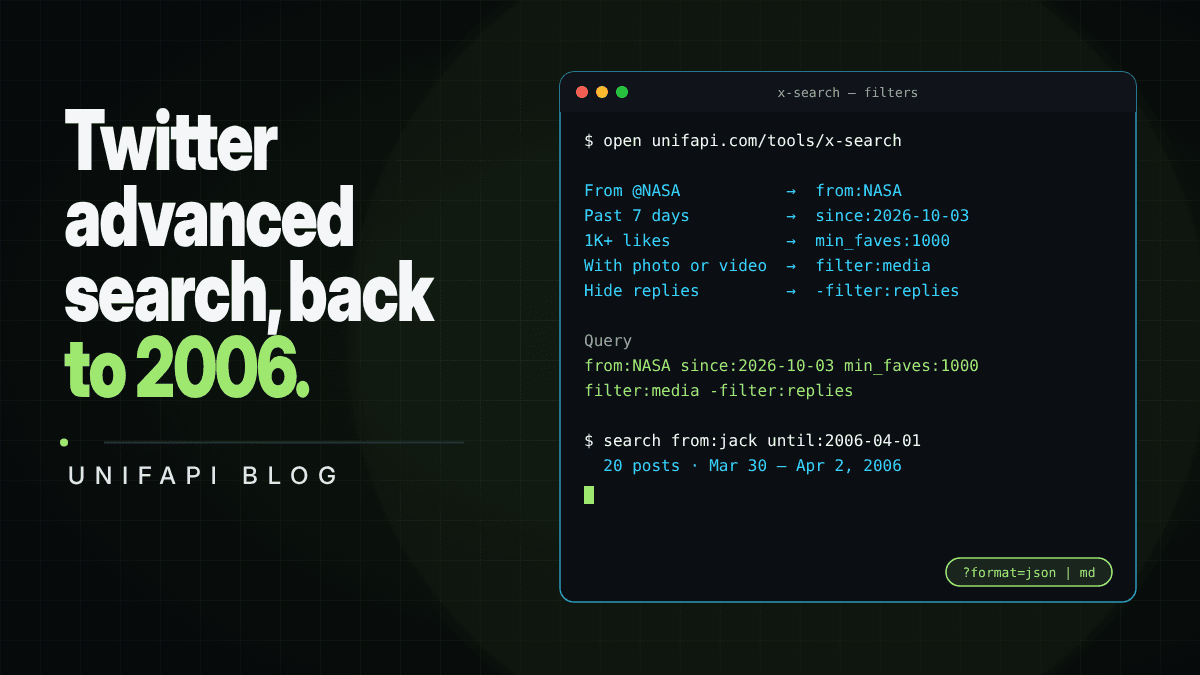

Twitter (X) 高度な検索の使い方: 5 つのフィルター、その裏の演算子、すぐ試せる例、日付で古いツイートを探す方法。
要点: Twitter 高度な検索とは、X の検索が理解する演算子(検索コマンド)の総称で、
from:、since:、until:、min_faves:、filter:mediaなどがあります。これらを使うと、検索を 1 つのアカウント、日付の範囲、人気の投稿、写真や動画付きの投稿に絞り込めます。X 自身の検索はサインインを求めますが、UnifAPI の Twitter 高度な検索は、訪問者ごとのレート制限付きで、同じ演算子をログインもアカウントも不要で無料で実行でき、フィルターが演算子を代わりに書いてくれます。古いツイートを探すには、until:と日付を加えてください。検索は 2006 年までさかのぼれます。
Twitter(X)の高度な検索を解説するガイドの多くは、覚えるべき演算子の一覧です。覚える必要はありません。たいていの検索に必要なことは 5 つのフィルターでまかなえ、残りは必要になったときに調べれば十分です。覚えておく価値のあるコツは 1 つだけ、日付を指定すればどの年にでもたどり着ける、ということです。
Twitter(X)高度な検索とは
高度な検索は、別の製品ではありません。普通の検索ボックスに、小さなクエリ言語を加えたものです。from:nasa や min_faves:100 のようなパターンに沿った語は、キーワードではなくフィルターになります。X の高度な検索フォーム(x.com/search-advanced、サインイン中のユーザー向け)は、こうした演算子を代わりに書いてくれるフォームです。送信すると、クエリに演算子が入った普通の検索になります。
演算子はただのテキストなので、クエリが変更されずに X の検索に届く場所ならどこでも使えます。無料の Twitter 高度な検索ツールも、その裏にある無料の Twitter 検索 API もそうです。
5 つのフィルターを、わかりやすく
Twitter 高度な検索のページでは、よく使われる 5 つのフィルターが検索ボックスの下に並んでいます。どのフィルターも、演算子を 1 つ追加します。
| フィルター | 追加される演算子 | 例(開くとそのまま実行) |
|---|---|---|
| @アカウント の投稿 | from:handle | from:NASA |
| 今日、過去 3 日間、過去 7 日間 | since:YYYY-MM-DD | nasa since:2026-10-03 |
| いいね 10 以上〜いいね 1万 以上 | min_faves:N | "ai agents" min_faves:500 |
| 写真・動画つき | filter:media | from:NASA filter:media |
| 返信を非表示 | -filter:replies | #buildinpublic -filter:replies |
フィルターの動作は次のとおりです。
- 検索ボックスに入るのはキーワードだけです。 フィルターの下にある クエリ の行に、送信される文字列全体が表示されます。演算子を入力しなくても、その中身を確認できます。
- フィルターを変えると再検索されます。 一度検索を実行したあとは、フィルターを変えるとその場で検索がもう一度実行されます。
- 入力した演算子は、対応するフィルターに移ります。
nasa min_faves:100と入力して「検索」を押すと、ボックスにはnasaが残り、いいねのフィルターは「いいね 100 以上」に切り替わります。同じ演算子が 2 回出てくる場合、ORの隣にある場合、引用符の中にある場合は、入力したまま残ります。取り出すとクエリの意味が変わってしまうからです。 - 共有リンクはフィルターを復元します。 このリンクを開くと、「@NASA の投稿」と「写真・動画つき」がオンの状態で表示されます。
使えるすべての演算子(検索コマンド)
入力した内容は書いたとおりに X の検索へ渡されるので、5 つのフィルターだけでなく、演算子はすべて使えます。
| 演算子 | 例 | 見つかるもの |
|---|---|---|
from: | from:NASA | 特定アカウントの投稿 |
-from: | @NASA -from:NASA | そのアカウント自身の投稿を除外 |
to: | to:NASA | あるアカウント宛ての返信 |
@handle | @NASA | あるアカウントに言及した投稿 |
#hashtag | #buildinpublic | ハッシュタグ付きの投稿 |
"phrase" | "open source" | そのフレーズの完全一致 |
-word | nasa -artemis | ある語を含む投稿を除外 |
OR | nasa OR esa | いずれかの語(OR は大文字) |
since: | since:2026-10-01 | ある日付以降の投稿 |
until: | until:2020-01-01 | ある日付より前の投稿 |
min_faves: | min_faves:100 | いいねが N 件以上 |
min_retweets: | min_retweets:50 | リポストが N 件以上 |
filter:media | from:NASA filter:media | 写真または動画付きの投稿 |
filter:links | "open source" filter:links | リンク付きの投稿 |
-filter:replies | #buildinpublic -filter:replies | 返信を除外 |
-filter:retweets | from:NASA -filter:retweets | リポストを除外 |
lang: | lang:ja AI | 特定の言語の投稿(2 文字のコード) |
1 つのクエリに含まれる条件は、すべて同時に満たす必要があります。そのため、語、演算子、フィルターは積み重ねて使えます。「NASA の 9 月以降の写真・動画付き投稿で、いいねが 1,000 件以上、返信を除く」は from:NASA since:2026-09-01 min_faves:1000 filter:media -filter:replies です。
すぐに試せる例
どのリンクも、クエリを入力済みの状態で無料の検索を開き、そのまま実行します。
- 1 つのアカウントの写真と動画:
from:NASA filter:media - 本人の発言ではなく、人々がそのアカウントに向けて言っていること:
@NASA -from:NASA -filter:replies - あるアカウントに送られたすべての返信:
to:NASA - あるトピックの人気の投稿:
"ai agents" min_faves:500 - あるトピックから 1 つのサブトピックを除く:
nasa -artemis - あるトピックについて人々が共有しているリンク:
"open source" filter:links -filter:retweets - 特定の言語の投稿:
lang:ja AI
古いツイートを探す方法
日付を加えてください。日付がないと、検索は最新の投稿から返し、20 件ずつ過去へページをさかのぼります。今週の投稿ならそれで十分ですが、2019 年の投稿を探すにはまったく役に立ちません。until: を使えば、その期間へ直接移動できます。
- 検索ボックスにアカウントや語句を入れます。たとえば
from:jackです。 - 期間の終わりの日を
until:で、始まりの日をsince:で追加します。たとえばfrom:jack since:2006-03-01 until:2006-04-01です。 - 「検索」を押します。結果はその期間内で新しい順に並び、さらに読み込む でさらに過去へさかのぼれます。
2026 年 10 月 10 日、from:jack until:2006-04-01 は、サービス開始から最初の数週間にあたる 2006 年 3 月の Jack Dorsey の投稿を返しました。from:NASA since:2019-07-20 until:2019-07-22 は、アポロ 11 号 50 周年の NASA の投稿を返しました。
古い投稿を検索するときのコツは次のとおりです。
- 日付には 1 日の余裕を持たせる。
since:とuntil:は日単位で指定し、X は日の境界をあなたのタイムゾーンではなく、X 自身のタイムゾーンで区切ります。私たちのuntil:2006-04-01の検索では、4 月 2 日 04:49 UTC のタイムスタンプが付いた投稿も返ってきました。そのため、日付の前後数時間の投稿は、表示されたり漏れたりすることがあります。 - 語句ではなく期間を絞る。 結果は新しい順で、「ベスト」順のランキングはありません。そのため、キーワードを増やして 1 年の期間で探すより、イベント前後 1 週間の期間で探すほうが効果的です。
- 覚えている言葉は引用符で囲む。 完全一致のフレーズは、その文言どおりにマッチします。たとえば
from:NASA "Apollo 11" until:2019-07-25です。 - X が期待する日付形式を使う。 日付は
YYYY-MM-DDです。since:10/01/2026は X にとって日付ではなく、検索は何も返しません。
日付でツイートを検索する(期間指定)
ツールの日付フィルターは、よく使う期間をカバーしています。「今日」「過去 3 日間」「過去 7 日間」です。それ以外の範囲は、検索ボックスに since: と until: を入力してください。「検索」を押すと、since: の日付は日付フィルターに移り、フィルターには日付と「以降」が表示されます。until: はボックスに残ります。
高度な検索で何も出てこないとき
たいていは次のどれかです。
- コロンの後のスペース。
from: nasaは NASA の投稿ではなく、「nasa」という語の検索になります。10 月 10 日には 20 件の投稿が返りましたが、NASA の投稿は 1 件もありませんでした。演算子にはスペースを入れません。正しくはfrom:nasaです。 - 同時には成り立たないフィルター。
ORなしでfrom:演算子を 2 つ並べると、両方のアカウントが同時に書いた投稿を求めることになります。from:nasa OR from:esaを使ってください。 - 形式が間違った日付、または狭すぎる期間。 上の説明を参照してください。
- 保護、凍結、削除。 検索できるのは公開投稿だけで、削除された投稿は戻ってきません。
- 無料の上限。 無料の検索は訪問者ごとに 10 分あたり 20 回の照会までで、検索は 1 回で 2 回分として数えられます。フィルターの下の行に、残り回数とリセットされる時刻が表示されます。
検索からスクリプトやエージェントへ
ページ上の検索は、どれも API 呼び出しでもあります。結果の上にある コードで使う ボタンから、同じクエリを JSON、Markdown、または curl コマンドとして取得できます。
curl -s "https://unifapi.com/tools/x/search?q=from%3ANASA%20filter%3Amedia"
レスポンスのフィールド、ページング、上限については無料の Twitter 検索 API のガイドで、エージェントがこれらのエンドポイントを通じて X をどう読むかは AI エージェント向けの Twitter ビューアで解説しています。無料の上限を超える量が必要なら、X / Twitter API で同じ検索をワークスペースキーによる従量課金で実行できます。
FAQ
ログインせずに Twitter 高度な検索を使えますか?
はい。X 自身の検索はサインインを求めますが、UnifAPI の Twitter 高度な検索は、同じ演算子をログインもアカウントも不要で無料で実行できます。訪問者ごとのレート制限があり、10 分あたり 20 回の照会までで、検索は 2 回分として数えます。
X の高度な検索はどこにありますか?
サインイン中のユーザー向けに、x.com/search-advanced にあります。上に挙げたのと同じ演算子を埋めるフォームなので、そのフォームでできることは、入力したクエリでもすべてできます。
特定のユーザーのツイートを検索するには?
from: にハンドルを付けます。@ もスペースも入れず、from:NASA のように書きます。語を加えると、そのアカウントの投稿の中を検索できます。たとえば from:NASA mars です。ツールでは、アカウントのフィルター(初期表示は すべてのアカウント)がこれを代わりに行います。
Twitter で古いツイートを探すには?
until: を加え、始まりがわかっていれば since: も加えます。日付は YYYY-MM-DD 形式で、たとえば from:jack until:2006-04-01 です。検索は 2006 年までさかのぼり、指定した期間の中で新しい順に並びます。
Twitter 高度な検索で見つからない投稿があるのはなぜですか?
保護されたアカウント、削除された投稿、日付の範囲外の投稿は表示されません。また、X は日付の境界を X 自身のタイムゾーンで区切ります。各演算子のコロンの後にスペースがないことを確認し、日付には 1 日の余裕を持たせてください。