
Búsqueda avanzada de Twitter: todos los filtros y operadores, con ejemplos

Cómo usar la búsqueda avanzada de Twitter (X): los cinco filtros, sus operadores, ejemplos listos para usar y cómo encontrar tweets antiguos por fecha.
En resumen: la búsqueda avanzada de Twitter, o búsqueda avanzada de X, es el conjunto de operadores que entiende la búsqueda de X, como
from:,since:,until:,min_faves:yfilter:media. Acotan una búsqueda a una cuenta, a un rango de fechas, a las publicaciones populares o a las publicaciones con fotos y video. La búsqueda de la propia X te pide iniciar sesión; la Búsqueda avanzada de Twitter de UnifAPI ejecuta los mismos operadores gratis, sin iniciar sesión y sin necesidad de cuenta, con límite por visitante, y sus filtros escriben los operadores por ti. Para buscar tweets antiguos, añadeuntil:con una fecha: la búsqueda llega hasta 2006.
La mayoría de las guías de búsqueda avanzada de Twitter son una lista de operadores para memorizar. No necesitas memorizarlos. Cinco filtros cubren lo que necesitan casi todas las búsquedas, el resto es fácil de consultar cuando lo necesites, y el único truco que vale la pena recordar es que una fecha te lleva a cualquier año.
Qué es la búsqueda avanzada de Twitter
La búsqueda avanzada no es un producto aparte. Es el cuadro de búsqueda de siempre más un pequeño lenguaje de consulta: una palabra que sigue un patrón como from:nasa o min_faves:100 se convierte en un filtro en lugar de una palabra clave. El formulario de Búsqueda avanzada de X (en x.com/search-advanced, para usuarios que han iniciado sesión) es un formulario que escribe esos operadores por ti; lo envías y obtienes una búsqueda normal con los operadores en la consulta.
Como los operadores son texto plano, funcionan en cualquier lugar donde una consulta llegue sin cambios a la búsqueda de X. Eso incluye la herramienta de búsqueda gratuita y la API de búsqueda de Twitter gratuita que hay detrás.
Los cinco filtros, en palabras sencillas
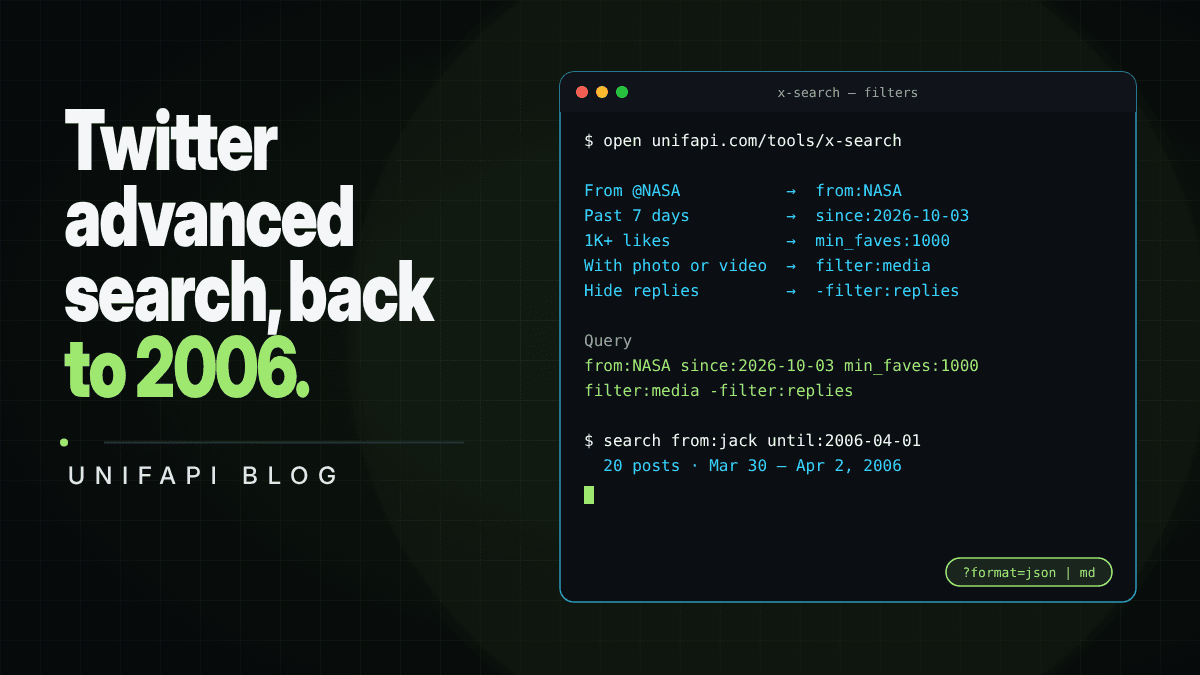
La página de búsqueda coloca bajo el cuadro de búsqueda los cinco filtros que más usa la gente. Cada uno añade un operador:
| Filtro | Operador que añade | Ejemplo (se abre listo para ejecutar) |
|---|---|---|
| De @cuenta | from:handle | from:NASA |
| Hoy, Últimos 3 días, Últimos 7 días | since:YYYY-MM-DD | nasa since:2026-10-03 |
| De 10+ a 10K+ likes | min_faves:N | "ai agents" min_faves:500 |
| Con foto o video | filter:media | from:NASA filter:media |
| Ocultar respuestas | -filter:replies | #buildinpublic -filter:replies |
Cómo se comportan los filtros:
- El cuadro de búsqueda contiene solo tus palabras clave. La línea Consulta bajo los filtros muestra la cadena completa que se envía, así que ves los operadores sin escribirlos.
- Los filtros vuelven a ejecutar la búsqueda. Una vez que una búsqueda se ha ejecutado, cambiar un filtro la ejecuta de nuevo.
- Los operadores que escribes pasan a su filtro. Escribe
nasa min_faves:100, pulsa Buscar, y el cuadro conservanasamientras el filtro de likes cambia a 100+. Un operador que aparece dos veces, que va junto aORo que está entre comillas se queda tal como lo escribiste, porque sacarlo cambiaría el significado de la consulta. - Los enlaces compartidos vuelven a rellenar los filtros. Este enlace se abre con "De @NASA" y "Con foto o video" activados.
Todos los operadores que funcionan
Lo que escribas va a la búsqueda de X tal cual, así que funciona el conjunto completo de operadores, no solo los cinco filtros:
| Operador | Ejemplo | Encuentra |
|---|---|---|
from: | from:NASA | Publicaciones de una cuenta |
-from: | @NASA -from:NASA | Excluye las publicaciones de la propia cuenta |
to: | to:NASA | Respuestas dirigidas a una cuenta |
@handle | @NASA | Publicaciones que mencionan a una cuenta |
#hashtag | #buildinpublic | Publicaciones con un hashtag |
"phrase" | "open source" | Esa frase exacta |
-word | nasa -artemis | Excluye las publicaciones que contienen una palabra |
OR | nasa OR esa | Cualquiera de los dos términos (OR en mayúsculas) |
since: | since:2026-10-01 | Publicaciones a partir de una fecha |
until: | until:2020-01-01 | Publicaciones anteriores a una fecha |
min_faves: | min_faves:100 | Al menos N me gusta |
min_retweets: | min_retweets:50 | Al menos N reposts |
filter:media | from:NASA filter:media | Publicaciones con fotos o video |
filter:links | "open source" filter:links | Publicaciones con un enlace |
-filter:replies | #buildinpublic -filter:replies | Excluye las respuestas |
-filter:retweets | from:NASA -filter:retweets | Excluye los reposts |
lang: | lang:ja AI | Publicaciones en un idioma (código de dos letras) |
Todo lo que hay en una consulta tiene que cumplirse a la vez, así que las palabras, los operadores y los filtros se suman. "Las publicaciones con fotos y video de la NASA desde septiembre con al menos 1000 me gusta, sin respuestas" es from:NASA since:2026-09-01 min_faves:1000 filter:media -filter:replies.
Ejemplos que puedes ejecutar
Cada enlace abre la búsqueda gratuita con la consulta ya escrita y la ejecuta:
- Las fotos y los videos de una cuenta:
from:NASA filter:media - Lo que la gente le dice a una cuenta, no lo que dice ella:
@NASA -from:NASA -filter:replies - Todas las respuestas enviadas a una cuenta:
to:NASA - Publicaciones populares sobre un tema:
"ai agents" min_faves:500 - Un tema sin uno de sus subtemas:
nasa -artemis - Enlaces que la gente comparte sobre un tema:
"open source" filter:links -filter:retweets - Publicaciones en un idioma:
lang:ja AI
Cómo buscar tweets antiguos
Añade una fecha. Sin ella, la búsqueda devuelve primero las publicaciones más recientes y retrocede de 20 en 20, lo que sirve para esta semana y es inútil para 2019. Con until: saltas directamente al periodo:
- Pon la cuenta o las palabras en el cuadro de búsqueda, por ejemplo
from:jack. - Añade
until:con el día en que termina el periodo, ysince:con el día en que empieza:from:jack since:2006-03-01 until:2006-04-01. - Pulsa Buscar. Los resultados van de más reciente a más antiguo dentro de esa ventana, y Cargar más retrocede todavía más.
El 10 de octubre de 2026, from:jack until:2006-04-01 devolvió las publicaciones de Jack Dorsey de marzo de 2006, las primeras semanas del servicio, y from:NASA since:2019-07-20 until:2019-07-22 devolvió las publicaciones de la NASA del 50.º aniversario del Apolo 11.
Qué hace que funcionen las búsquedas antiguas:
- Deja un día de margen en las fechas.
since:yuntil:toman días completos, y X traza el límite del día en su propia zona horaria, no en la tuya. Nuestra búsquedauntil:2006-04-01también devolvió una publicación con hora 04:49 UTC del 2 de abril, así que una publicación unas horas antes o después de una fecha puede aparecer o quedarse fuera. - Estrecha la ventana, no las palabras. Los resultados van de más reciente a más antiguo sin ninguna clasificación de "lo mejor", así que una ventana de una semana alrededor de un evento funciona mejor que una ventana de un año con más palabras clave.
- Pon entre comillas lo que recuerdes. Una frase exacta coincide con la redacción:
from:NASA "Apollo 11" until:2019-07-25. - Usa el formato de fecha que espera X. Las fechas son
YYYY-MM-DD.since:10/01/2026no es una fecha para X, y la búsqueda no devuelve nada.
Buscar tweets por rango de fechas
En la herramienta, el filtro de fecha cubre las ventanas habituales: Hoy, Últimos 3 días y Últimos 7 días. Para cualquier otro rango, escribe since: y until: en el cuadro de búsqueda. Al pulsar Buscar, la fecha de since: pasa al filtro de fecha, que entonces muestra "Desde el" y la fecha, y until: se queda en el cuadro.
Cuando la búsqueda avanzada no muestra nada
Suele ser una de estas causas:
- Un espacio después de los dos puntos.
from: nasaes una búsqueda de la palabra "nasa", no de las publicaciones de la NASA; el 10 de octubre devolvió 20 publicaciones y ninguna era de la NASA. Los operadores no llevan espacio:from:nasa. - Filtros que no pueden cumplirse a la vez. Dos operadores
from:sinORpiden publicaciones escritas por las dos cuentas a la vez. Usafrom:nasa OR from:esa. - Una fecha en el formato equivocado, o una ventana demasiado estrecha. Mira más arriba.
- Protegidas, suspendidas o borradas. Solo se pueden buscar las publicaciones públicas, y las publicaciones borradas no vuelven.
- El límite gratuito. La búsqueda gratuita permite 20 consultas cada 10 minutos por visitante, y una búsqueda cuenta como dos. La línea bajo los filtros muestra cuántas quedan y cuándo se reinician.
De una búsqueda a un script o a un agente
Cada búsqueda de la página es también una llamada a la API. El botón Usar en código, encima de los resultados, te da la misma consulta en JSON, en Markdown o como comando curl:
curl -s "https://unifapi.com/tools/x/search?q=from%3ANASA%20filter%3Amedia"
La guía de la API de búsqueda de Twitter gratuita cubre los campos de la respuesta, la paginación y los límites, y el artículo sobre visualizadores de Twitter para agentes de IA muestra cómo un agente lee X a través de estos endpoints. Para un volumen mayor que el límite gratuito, la API de X / Twitter ejecuta la misma búsqueda de pago por uso con una clave de workspace.
Preguntas frecuentes
¿Puedo usar la búsqueda avanzada de Twitter sin iniciar sesión?
Sí. La búsqueda de la propia X te pide iniciar sesión, pero la Búsqueda avanzada de Twitter de UnifAPI ejecuta los mismos operadores gratis, sin iniciar sesión y sin necesidad de cuenta. Tiene límite por visitante: 20 consultas cada 10 minutos, y una búsqueda cuenta como dos.
¿Dónde está la búsqueda avanzada de X?
Para los usuarios que han iniciado sesión, está en x.com/search-advanced. Es un formulario que rellena los mismos operadores de la lista de arriba, así que todo lo que puede hacer también lo puede hacer una consulta escrita a mano.
¿Cómo busco tweets de un usuario concreto?
Usa from: con el handle, sin @ y sin espacio: from:NASA. Añade palabras para buscar dentro de las publicaciones de esa cuenta, como from:NASA mars. En la herramienta, el filtro De lo hace por ti.
¿Cómo busco tweets antiguos en Twitter?
Añade until:, y since: si conoces el inicio, con fechas en formato YYYY-MM-DD: from:jack until:2006-04-01. La búsqueda llega hasta 2006, de más reciente a más antiguo dentro de la ventana que fijes.
¿Por qué la búsqueda avanzada de Twitter no encuentra algunas publicaciones?
Las cuentas protegidas, las publicaciones borradas y las publicaciones fuera de la ventana de fechas nunca aparecen, y X traza los límites de fecha en su propia zona horaria. Comprueba que ningún operador lleve espacio después de los dos puntos y deja un día de margen en las fechas.