
Cómo añadir un servidor MCP a Claude: Claude.ai, Claude Desktop y Claude Code
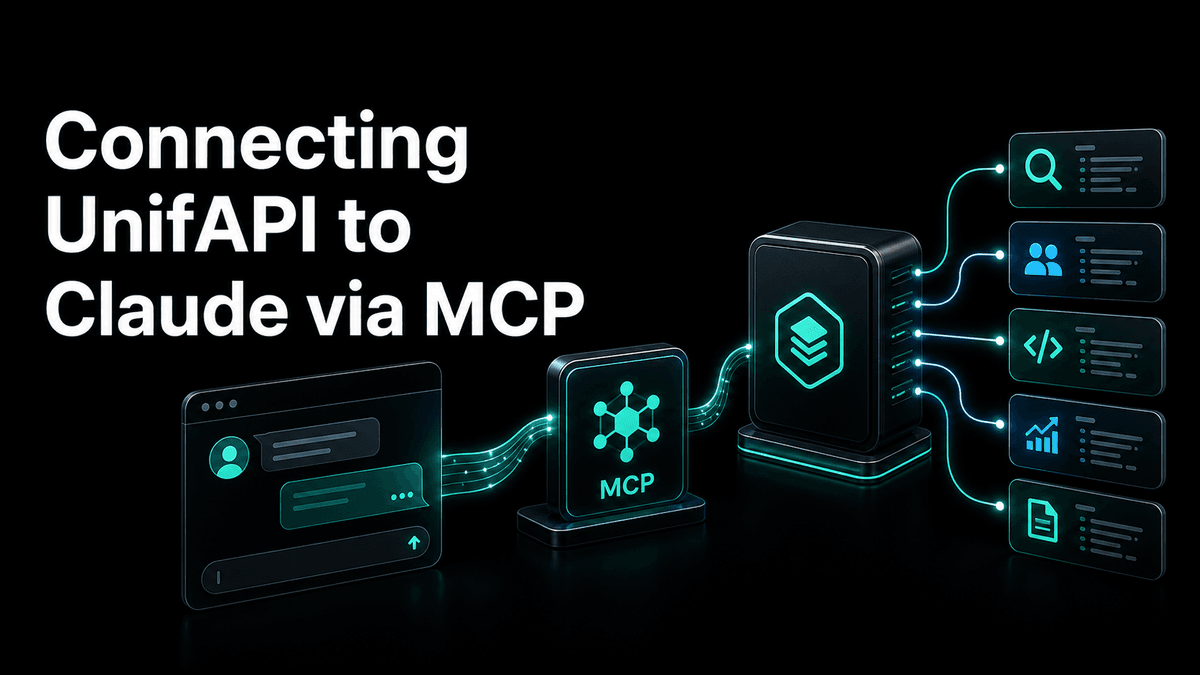

Añade un servidor MCP en Claude.ai y Desktop (conectores personalizados), en claude_desktop_config.json (servidores locales) y en Claude Code (claude mcp add).
En resumen: Claude tiene tres formas de añadir un servidor MCP, y cuál usas depende de dónde se ejecuta Claude. En Claude.ai y en Claude Desktop, un servidor remoto es un conector personalizado: pega su URL en Settings → Connectors e inicia sesión cuando te lo pida. En Claude Desktop, un servidor local (un programa en tu máquina) va en
claude_desktop_config.json. En Claude Code, todo pasa por un solo comando:claude mcp add. Esta guía recorre las tres con el servidor MCP de UnifAPI (https://mcp.unifapi.com) como ejemplo práctico y luego muestra cómo comprobar que las herramientas cargan de verdad.
"Claude MCP" es una sola búsqueda, pero cubre cuatro superficies que guardan su configuración en sitios distintos: las apps web y móviles de Claude.ai, la app Claude Desktop, Claude Code en la terminal y Claude Code dentro de VS Code o JetBrains. El servidor que añades es el mismo; los pasos no. Elige primero tu fila.
¿A qué Claude lo estás añadiendo?
| Dónde se ejecuta Claude | Cómo añades un servidor | Qué admite |
|---|---|---|
| Claude.ai (web, iOS, Android) | Settings → Connectors → Add custom connector | Servidores remotos (una URL), inicio de sesión con OAuth |
| Claude Desktop (macOS, Windows) | La misma pantalla Connectors para servidores remotos; claude_desktop_config.json para los locales | Remotos (URL) y locales (un comando que Claude lanza) |
| Claude Code (terminal) | claude mcp add …, o edita .mcp.json para un proyecto | Servidores remotos HTTP, SSE y locales stdio; OAuth a través de /mcp |
| Claude Code en VS Code / JetBrains | Escribe /mcp en el panel de chat, o ejecuta claude mcp add en la terminal integrada | La misma configuración que en la terminal |
Dos términos que encontrarás en la documentación de todos los clientes:
- Un servidor remoto es una URL (
https://…). Lo aloja el proveedor; tú te autenticas con OAuth en el navegador o con un token bearer. Nada se ejecuta en tu máquina. - Un servidor local (también "stdio") es un programa que Claude arranca por ti, normalmente con
npxouvx. Se ejecuta en tu máquina y habla con Claude por la entrada y salida estándar.
UnifAPI es un servidor remoto, así que la vía del conector es la que toca usar en Claude.ai y Claude Desktop. La sección sobre claude_desktop_config.json de más abajo está para los servidores locales, porque esa es la mitad de las preguntas sobre "claude mcp" que la pantalla de conectores no responde.
Claude.ai y Claude Desktop: añade un conector personalizado
Los conectores personalizados son la forma oficial de añadir un servidor MCP remoto a las apps de Claude. Una vez conectado, el mismo conector está disponible en la app web, en las apps móviles y en Claude Desktop.
La vía más rápida: añade UnifAPI a Claude con un clic. El enlace abre Add custom connector con el nombre y la URL ya rellenados, así que puedes saltarte los pasos 1 a 3. Revisa los valores, haz clic en Add y continúa desde el paso 4.
- Abre Settings → Connectors (en la web: tus iniciales → Settings → Connectors; en Claude Desktop: Settings → Connectors).
- Baja hasta el final y elige Add custom connector.
- Dale un nombre que reconozcas en la lista de herramientas, como
UnifAPI, y pega la URL del servidor:https://mcp.unifapi.com. - Haz clic en Add y después en Connect. Claude abre el inicio de sesión OAuth del servidor en tu navegador. Inicia sesión o crea una cuenta de UnifAPI y aprueba el permiso de solo lectura.
- De vuelta en Claude, abre los ajustes del conector para activar o desactivar las herramientas que el modelo puede usar, y empieza un chat nuevo. El conector ya está en el menú de herramientas (el icono de controles deslizantes bajo el cuadro de mensaje).
Algunas cosas que suelen dar problemas:
- Los conectores personalizados son una función de los planes de pago. En los planes Team y Enterprise puede que un propietario tenga que habilitarlos, o añadir el conector para toda la organización, antes de que los miembros vean Add custom connector.
- Los conectores remotos se gestionan a través de la nube de Anthropic, así que el servidor tiene que ser accesible desde la internet pública.
https://mcp.unifapi.comlo es; un servidor que corre enlocalhostno, y por eso los servidores locales usan el archivo de configuración. - Si un conector no deja de pedirte que inicies sesión, elimínalo y vuelve a añadirlo. Los tokens son por conector, y uno caducado se reemplaza más rápido de lo que se depura.
Claude Desktop: servidores locales en claude_desktop_config.json
Claude Desktop también puede lanzar servidores MCP en tu máquina. Estos no pasan por Connectors; se declaran en un archivo JSON que Claude lee al arrancar.
El archivo está en:
- macOS:
~/Library/Application Support/Claude/claude_desktop_config.json - Windows:
%APPDATA%\Claude\claude_desktop_config.json
Settings → Developer → Edit Config abre el archivo correcto y lo crea si no existe. Cada entrada bajo mcpServers es un comando que Claude ejecuta. El servidor de referencia de sistema de archivos del proyecto MCP tiene este aspecto:
{
  "mcpServers": {
    "filesystem": {
      "command": "npx",
      "args": ["-y", "@modelcontextprotocol/server-filesystem", "/Users/you/Desktop"]
    }
  }
}
Guarda el archivo, cierra por completo Claude Desktop y vuelve a abrirlo (en macOS no basta con cerrar la ventana). Las herramientas del servidor aparecen bajo el icono de herramientas en un chat nuevo. Si no aparece nada, las causas habituales son que npx no está en el PATH que ve Claude Desktop o que el JSON tiene una coma final de más. Los ajustes de Developer de la app incluyen un visor de registros que muestra la salida de arranque del servidor.
No puedes poner una URL remota directamente en este archivo; la configuración lanza procesos. Si un servidor remoto no ofrece vía de conector, un puente como mcp-remote puede ser el command, pero para un servidor como UnifAPI la pantalla Connectors es más sencilla y mantiene OAuth en el navegador, que es donde debe estar.
Claude Code: claude mcp add
Claude Code guarda los servidores MCP por ámbito, y el comando es el mismo para servidores remotos y locales.
Añade el servidor de UnifAPI por HTTP:
claude mcp add --transport http unifapi https://mcp.unifapi.com
Por defecto, el ámbito es local: disponible para ti, solo en el proyecto actual. Existen otros dos ámbitos:
# Available to you in every project
claude mcp add --transport http --scope user unifapi https://mcp.unifapi.com

# Shared with everyone who clones the repo, written to .mcp.json in the project root
claude mcp add --transport http --scope project unifapi https://mcp.unifapi.com
El ámbito de proyecto escribe un .mcp.json que puedes incluir en el repositorio:
{
  "mcpServers": {
    "unifapi": {
      "type": "http",
      "url": "https://mcp.unifapi.com"
    }
  }
}
Claude Code pide aprobación antes de usar por primera vez un servidor con ámbito de proyecto, así que a un compañero que clone el repo no le puede sorprender una herramienta que no añadió.
Después, dentro de Claude Code, escribe /mcp. El diálogo lista todos los servidores configurados con su estado. Para un servidor OAuth como UnifAPI ofrece Authenticate, abre el inicio de sesión en tu navegador y muestra Connected cuando el token queda guardado. El mismo diálogo /mcp funciona en la extensión de VS Code, donde además puede añadir y eliminar servidores.
Comandos que acompañan bien:
claude mcp list              # every server and whether it connects
claude mcp get unifapi       # one server's configuration
claude mcp remove unifapi    # remove it from whichever scope holds it
Un servidor stdio local toma el comando después de --, y un servidor remoto que quiera un token estático toma --header:
claude mcp add --transport stdio filesystem -- npx -y @modelcontextprotocol/server-filesystem ~/Projects
claude mcp add --transport http example https://mcp.example.com --header "Authorization: Bearer $EXAMPLE_TOKEN"
UnifAPI también acepta un token bearer (una clave de API del espacio de trabajo), pero es preferible OAuth: no hay que pegar ninguna clave en un archivo de configuración y el token está limitado a solo lectura.
Comprueba que las herramientas cargan de verdad
Añadir un servidor y que el modelo lo use son dos cosas distintas. Antes de tu primera tarea real:
- En Claude.ai o Desktop, abre el menú de herramientas bajo el cuadro de mensaje. El conector debería aparecer con sus herramientas activadas. Para UnifAPI verás tres:
list_operations,get_operationycall_api. - En Claude Code,
/mcpdebería mostrar Connected, y las herramientas del servidor aparecen con el prefijomcp__unifapi__en la lista de herramientas. - Haz una pregunta que solo pueda responderse con una herramienta y fíjate en el bloque de uso de herramienta. Para UnifAPI: "Lista las operaciones de UnifAPI para Reddit". Si Claude responde de memoria sin llamar a ninguna herramienta, dile una vez "usa las herramientas MCP de UnifAPI"; a partir de ahí suele recurrir a ellas por su cuenta.
Una primera tarea en el servidor de UnifAPI
UnifAPI expone datos públicos en vivo de X, Instagram, TikTok, YouTube, Reddit, LinkedIn, Threads y el stack de SEO a través de un único catálogo. En lugar de una herramienta por endpoint, el servidor le da a Claude tres: descubrir una operación, inspeccionar su esquema y llamarla. Un primer prompt acotado:
Con las herramientas MCP de UnifAPI, busca las 20 publicaciones públicas más recientes sobre "Claude MCP" en X y resume las preguntas recurrentes en cinco puntos, con una publicación de ejemplo en cada uno.
Qué cuesta: UnifAPI factura por registro de datos públicos devuelto, en créditos del espacio de trabajo ($0,001 cada uno; la mayoría de los registros son un crédito, y las operaciones con un mínimo mayor lo publican en el catálogo). Los tokens del modelo van en tu plan de Claude, no en UnifAPI. Un espacio de trabajo nuevo no tiene créditos hasta su primera recarga, que incluye un bono único. Mantén acotados los primeros prompts ("los 20 principales", "los últimos 7 días") para que una sola ejecución se quede, como mucho, en unos cientos de créditos.
Si prefieres partir de una tarea en lugar de un endpoint, los agentes por plataforma envuelven las mismas herramientas en un prompt listo: X, LinkedIn, Reddit, TikTok, YouTube, Instagram y Threads tienen uno cada uno, y el agente de SEO cubre el seguimiento de posiciones y la visibilidad en IA.
Solución de problemas
| Síntoma | Dónde | Qué hacer |
|---|---|---|
| No aparece el botón Add custom connector | Claude.ai / Desktop | Tu plan u organización todavía no permite conectores personalizados; un propietario puede habilitarlos o añadirlos de forma centralizada |
| Conector añadido pero sin herramientas en el menú de herramientas | Claude.ai / Desktop | Abre los ajustes del conector y activa sus herramientas, luego empieza un chat nuevo |
| La ventana de OAuth nunca termina | Cualquiera | Ventanas emergentes bloqueadas, o iniciaste sesión con una cuenta distinta de la que posee el espacio de trabajo; elimina el conector y vuelve a añadirlo |
| El servidor no aparece tras editar el archivo JSON | Claude Desktop | Valida el JSON (sin comas finales), comprueba que el comando está en el PATH y cierra por completo la app y vuelve a abrirla |
/mcp muestra Failed | Claude Code | claude mcp get <name> para confirmar la URL y el transporte; para servidores OAuth elige Authenticate en el diálogo /mcp |
| Las herramientas cargan pero Claude nunca las usa | Cualquiera | Nombra el servidor en el prompt una vez; para UnifAPI pídele que llame primero a list_operations |
Una llamada a UnifAPI devuelve insufficient_credits | Cualquiera | El espacio de trabajo aún no tiene créditos; recarga una vez en la consola y repite el mismo prompt |
Fuentes consultadas
Escrito el 14 de octubre de 2026 frente al artículo del centro de ayuda de Anthropic sobre cómo conectar servidores MCP a Claude.ai, la referencia de MCP de Claude Code y la guía rápida de Claude Desktop del Model Context Protocol. Los menús cambian de sitio; si un paso de esta guía no coincide con lo que ves, esas tres páginas son la fuente de verdad.
Qué leer a continuación
Configuración de MCP - las instrucciones actuales del conector alojado para todos los clientes, en un solo lugar.
Configuración de MCP en Codex - el mismo servidor en la CLI y la extensión de IDE de Codex, de OpenAI.
Configuración de MCP en Cursor - mcp.json, enlaces de instalación con un clic y OAuth en Cursor.
Conecta UnifAPI MCP a agentes generales y de codificación - el artículo de incorporación más amplio, que incluye ChatGPT, VS Code, OpenClaw y Hermes.