
So fügen Sie einen MCP-Server zu Claude hinzu: Claude.ai, Claude Desktop und Claude Code
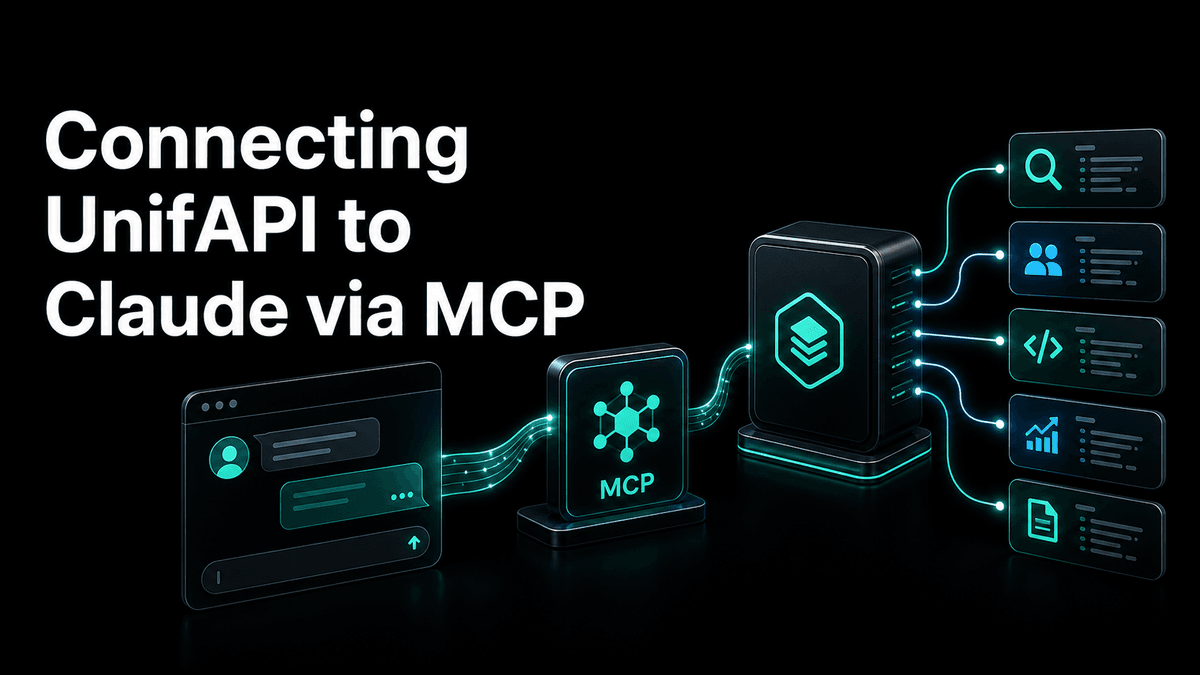

MCP-Server zu Claude hinzufügen: Custom Connectors auf Claude.ai und Desktop, claude_desktop_config.json für lokale Server, claude mcp add in Claude Code.
Kurz gesagt: Claude kennt drei Wege, einen MCP-Server hinzuzufügen, und welcher der richtige ist, hängt davon ab, wo Claude läuft. Auf Claude.ai und in Claude Desktop ist ein Remote-Server ein Custom Connector: URL unter Settings → Connectors einfügen und anmelden, wenn Sie dazu aufgefordert werden. In Claude Desktop kommt ein lokaler Server (ein Programm auf Ihrem Rechner) in die
claude_desktop_config.json. In Claude Code läuft alles über einen Befehl:claude mcp add. Diese Anleitung geht alle drei Wege am Beispiel des UnifAPI-MCP-Servers (https://mcp.unifapi.com) durch und zeigt anschließend, wie Sie prüfen, ob die Tools tatsächlich geladen werden.
„Claude MCP“ ist eine einzige Suchanfrage, deckt aber vier Oberflächen ab, die ihre Einstellungen an unterschiedlichen Orten speichern: die Web- und Mobile-Apps von Claude.ai, die Claude-Desktop-App, Claude Code im Terminal und Claude Code in VS Code oder JetBrains. Der Server, den Sie hinzufügen, ist derselbe; die Schritte sind es nicht. Suchen Sie zuerst Ihre Zeile heraus.
Zu welchem Claude fügen Sie den Server hinzu?
| Wo Claude läuft | So fügen Sie einen Server hinzu | Was unterstützt wird |
|---|---|---|
| Claude.ai (Web, iOS, Android) | Settings → Connectors → Add custom connector | Remote-Server (eine URL), OAuth-Anmeldung |
| Claude Desktop (macOS, Windows) | Derselbe Connectors-Bildschirm für Remote-Server; claude_desktop_config.json für lokale | Remote (URL) und lokal (ein Befehl, den Claude startet) |
| Claude Code (Terminal) | claude mcp add … oder .mcp.json für ein Projekt bearbeiten | Remote-HTTP-, SSE- und lokale stdio-Server; OAuth über /mcp |
| Claude Code in VS Code / JetBrains | /mcp im Chat-Panel eingeben oder claude mcp add im integrierten Terminal ausführen | Dieselbe Konfiguration wie im Terminal |
Zwei Begriffe, die Ihnen in der Dokumentation jedes Clients begegnen:
- Ein Remote-Server ist eine URL (
https://…). Der Anbieter hostet ihn; Sie authentifizieren sich per OAuth im Browser oder mit einem Bearer-Token. Auf Ihrem Rechner läuft nichts. - Ein lokaler Server (auch „stdio“) ist ein Programm, das Claude für Sie startet, meist mit
npxoderuvx. Es läuft auf Ihrem Rechner und kommuniziert mit Claude über Standardein- und -ausgabe.
UnifAPI ist ein Remote-Server, auf Claude.ai und in Claude Desktop ist also der Connector-Weg der richtige. Der Abschnitt zu claude_desktop_config.json weiter unten gilt lokalen Servern, denn das ist die Hälfte der „claude mcp“-Fragen, die der Connectors-Bildschirm nicht beantwortet.
Claude.ai und Claude Desktop: einen Custom Connector hinzufügen
Custom Connectors sind der offiziell unterstützte Weg, einen Remote-MCP-Server zu den Claude-Apps hinzuzufügen. Einmal verbunden, steht derselbe Connector in der Web-App, den Mobile-Apps und in Claude Desktop zur Verfügung.
Am schnellsten: UnifAPI mit einem Klick zu Claude hinzufügen. Der Link öffnet Add custom connector mit bereits eingetragenem Namen und URL, sodass Sie die Schritte 1 bis 3 überspringen. Prüfen Sie die Werte, klicken Sie auf Add und machen Sie bei Schritt 4 weiter.
- Öffnen Sie Settings → Connectors (im Web: Ihre Initialen → Settings → Connectors; in Claude Desktop: Settings → Connectors).
- Scrollen Sie ganz nach unten und wählen Sie Add custom connector.
- Vergeben Sie einen Namen, den Sie in der Tool-Liste wiedererkennen, etwa
UnifAPI, und fügen Sie die Server-URL ein:https://mcp.unifapi.com. - Klicken Sie auf Add, dann auf Connect. Claude öffnet die OAuth-Anmeldung des Servers in Ihrem Browser. Melden Sie sich an oder erstellen Sie ein UnifAPI-Konto und bestätigen Sie den Read-only-Scope.
- Zurück in Claude öffnen Sie die Einstellungen des Connectors, um festzulegen, welche Tools das Modell nutzen darf, und starten dann einen neuen Chat. Der Connector steht jetzt im Tools-Menü (das Schieberegler-Symbol unter dem Eingabefeld).
Ein paar Stolperfallen:
- Custom Connectors sind ein Feature der Bezahlpläne. In Team- und Enterprise-Plänen muss ein Owner sie unter Umständen erst freischalten oder den Connector für die gesamte Organisation hinzufügen, bevor Mitglieder Add custom connector sehen.
- Remote-Connectors werden über Anthropics Cloud vermittelt, der Server muss also aus dem öffentlichen Internet erreichbar sein.
https://mcp.unifapi.comist das; ein Server auflocalhostist es nicht, weshalb lokale Server stattdessen die Config-Datei nutzen. - Fragt ein Connector immer wieder nach der Anmeldung, entfernen Sie ihn und fügen Sie ihn neu hinzu. Tokens gelten pro Connector, und ein veraltetes Token ist schneller ersetzt als debuggt.
Claude Desktop: lokale Server in claude_desktop_config.json
Claude Desktop kann MCP-Server auch auf Ihrem Rechner starten. Diese laufen nicht über Connectors, sondern werden in einer JSON-Datei deklariert, die Claude beim Start liest.
Die Datei liegt unter:
- macOS:
~/Library/Application Support/Claude/claude_desktop_config.json - Windows:
%APPDATA%\Claude\claude_desktop_config.json
Settings → Developer → Edit Config öffnet die richtige Datei und legt sie an, falls sie noch nicht existiert. Jeder Eintrag unter mcpServers ist ein Befehl, den Claude ausführt. Der Referenz-Dateisystem-Server des MCP-Projekts sieht so aus:
{
  "mcpServers": {
    "filesystem": {
      "command": "npx",
      "args": ["-y", "@modelcontextprotocol/server-filesystem", "/Users/you/Desktop"]
    }
  }
}
Speichern Sie die Datei, beenden Sie Claude Desktop vollständig und öffnen Sie es erneut (unter macOS reicht es nicht, das Fenster zu schließen). Die Tools des Servers erscheinen in einem neuen Chat unter dem Tools-Symbol. Erscheint nichts, liegt es meist daran, dass npx nicht im PATH liegt, den Claude Desktop sieht, oder dass die JSON ein abschließendes Komma enthält. Die Developer-Einstellungen der App haben einen Log-Viewer, der die Startausgabe des Servers zeigt.
Eine Remote-URL können Sie nicht direkt in diese Datei schreiben; die Config startet Prozesse. Bietet ein Remote-Server keinen Connector-Weg, kann eine Bridge wie mcp-remote als command dienen, aber für einen Server wie UnifAPI ist der Connectors-Bildschirm einfacher und lässt OAuth im Browser, wo es hingehört.
Claude Code: claude mcp add
Claude Code speichert MCP-Server pro Scope, und der Befehl ist für Remote- und lokale Server derselbe.
Fügen Sie den UnifAPI-Server über HTTP hinzu:
claude mcp add --transport http unifapi https://mcp.unifapi.com
Standardmäßig ist das der local-Scope: verfügbar für Sie, nur im aktuellen Projekt. Zwei weitere Scopes gibt es:
# Available to you in every project
claude mcp add --transport http --scope user unifapi https://mcp.unifapi.com

# Shared with everyone who clones the repo, written to .mcp.json in the project root
claude mcp add --transport http --scope project unifapi https://mcp.unifapi.com
Der Project-Scope schreibt eine .mcp.json, die Sie committen können:
{
  "mcpServers": {
    "unifapi": {
      "type": "http",
      "url": "https://mcp.unifapi.com"
    }
  }
}
Claude Code bittet um Freigabe, bevor es einen projektbezogenen Server zum ersten Mal nutzt; wer das Repo klont, wird also nicht von einem Tool überrascht, das er nicht selbst hinzugefügt hat.
Geben Sie dann in Claude Code /mcp ein. Der Dialog listet jeden konfigurierten Server mit seinem Status. Für einen OAuth-Server wie UnifAPI bietet er Authenticate an, öffnet die Anmeldung in Ihrem Browser und zeigt Connected, sobald das Token gespeichert ist. Derselbe /mcp-Dialog funktioniert auch in der VS-Code-Extension, wo er Server zusätzlich hinzufügen und entfernen kann.
Nützliche Begleitbefehle:
claude mcp list              # every server and whether it connects
claude mcp get unifapi       # one server's configuration
claude mcp remove unifapi    # remove it from whichever scope holds it
Ein lokaler stdio-Server nimmt den Befehl nach --, ein Remote-Server, der ein statisches Token verlangt, nimmt --header:
claude mcp add --transport stdio filesystem -- npx -y @modelcontextprotocol/server-filesystem ~/Projects
claude mcp add --transport http example https://mcp.example.com --header "Authorization: Bearer $EXAMPLE_TOKEN"
UnifAPI akzeptiert ebenfalls ein Bearer-Token (einen Workspace-API-Key), aber bevorzugen Sie OAuth: kein Key, der in eine Config-Datei wandert, und das Token ist auf Read-only beschränkt.
Prüfen, ob die Tools tatsächlich geladen werden
Einen Server hinzuzufügen und das Modell dazu zu bringen, ihn zu nutzen, sind zwei verschiedene Dinge. Vor Ihrer ersten echten Aufgabe:
- Öffnen Sie auf Claude.ai oder in Desktop das Tools-Menü unter dem Eingabefeld. Der Connector sollte dort mit aktivierten Tools aufgeführt sein. Bei UnifAPI sehen Sie drei:
list_operations,get_operationundcall_api. - In Claude Code sollte
/mcpConnected anzeigen, und die Tools des Servers erscheinen in der Tool-Liste unter dem Präfixmcp__unifapi__. - Stellen Sie eine Frage, die sich nur mit einem Tool beantworten lässt, und achten Sie auf den Tool-Use-Block. Für UnifAPI: „Liste die UnifAPI-Operationen für Reddit auf.“ Antwortet Claude aus dem Gedächtnis, ohne ein Tool aufzurufen, sagen Sie einmal „nutze die UnifAPI-MCP-Tools“; danach greift es meist von selbst darauf zurück.
Eine erste Aufgabe auf dem UnifAPI-Server
UnifAPI stellt öffentliche Live-Daten von X, Instagram, TikTok, YouTube, Reddit, LinkedIn, Threads und dem SEO-Stack über einen einzigen Katalog bereit. Statt eines Tools pro Endpunkt gibt der Server Claude drei: eine Operation entdecken, ihr Schema prüfen, sie aufrufen. Ein begrenzter erster Prompt:
Finde mit den UnifAPI-MCP-Tools die 20 neuesten öffentlichen Posts zu „Claude MCP“ auf X und fasse dann die wiederkehrenden Fragen in fünf Stichpunkten mit je einem Beispiel-Post zusammen.
Was es kostet: UnifAPI rechnet pro zurückgegebenem Datensatz öffentlicher Daten ab, in Workspace-Credits (je $0,001; die meisten Datensätze kosten einen Credit, und Operationen mit höherem Mindestpreis veröffentlichen ihn im Katalog). Die Modell-Tokens laufen über Ihren Claude-Plan, nicht über UnifAPI. Ein neuer Workspace hat keine Credits, bis er zum ersten Mal aufgeladen wird, was einen einmaligen Bonus mitbringt. Halten Sie die ersten Prompts begrenzt („Top 20“, „letzte 7 Tage“), damit ein einzelner Lauf bei höchstens ein paar hundert Credits bleibt.
Wenn Sie lieber von einer Aufgabe als von einem Endpunkt ausgehen, verpacken die Plattform-Agents dieselben Tools in einen fertigen Prompt: X, LinkedIn, Reddit, TikTok, YouTube, Instagram und Threads haben je einen, und der SEO-Agent deckt Rank-Tracking und AI Visibility ab.
Fehlerbehebung
| Symptom | Wo | Was zu tun ist |
|---|---|---|
| Kein Button Add custom connector | Claude.ai / Desktop | Ihr Plan oder Ihre Organisation erlaubt noch keine Custom Connectors; ein Owner kann sie freischalten oder zentral hinzufügen |
| Connector hinzugefügt, aber keine Tools im Tools-Menü | Claude.ai / Desktop | Öffnen Sie die Einstellungen des Connectors, aktivieren Sie seine Tools und starten Sie einen neuen Chat |
| OAuth-Fenster kommt nie zum Abschluss | Überall | Pop-ups blockiert, oder Sie haben sich mit einem anderen Konto angemeldet als dem, dem der Workspace gehört; entfernen und neu hinzufügen |
| Server fehlt nach dem Bearbeiten der JSON-Datei | Claude Desktop | JSON validieren (keine abschließenden Kommas), prüfen, ob der Befehl im PATH liegt, dann die App vollständig beenden und neu öffnen |
/mcp zeigt Failed | Claude Code | Mit claude mcp get <name> URL und Transport bestätigen; bei OAuth-Servern im /mcp-Dialog Authenticate wählen |
| Tools laden, aber Claude nutzt sie nie | Überall | Den Server einmal im Prompt nennen; bei UnifAPI darum bitten, zuerst list_operations aufzurufen |
Ein UnifAPI-Aufruf gibt insufficient_credits zurück | Überall | Der Workspace hat noch keine Credits; einmal in der Console aufladen, dann denselben Prompt erneut ausführen |
Geprüfte Quellen
Verfasst am 14. Oktober 2026 anhand von Anthropics Hilfe-Center-Artikel zum Verbinden von MCP-Servern mit Claude.ai, der Claude-Code-MCP-Referenz und dem Claude-Desktop-Quickstart des Model Context Protocol. Menüs wandern; stimmt ein Schritt hier nicht mit dem überein, was Sie sehen, sind diese drei Seiten die maßgebliche Quelle.
Was Sie als Nächstes lesen sollten
MCP-Setup – die aktuellen Anweisungen zum gehosteten Connector für jeden Client, an einem Ort.
Codex-MCP-Setup – derselbe Server in OpenAIs Codex CLI und IDE-Extension.
Cursor-MCP-Setup – mcp.json, One-Click-Installationslinks und OAuth in Cursor.
UnifAPI MCP mit allgemeinen Agents und Coding-Agents verbinden – der umfassendere Onboarding-Artikel, inklusive ChatGPT, VS Code, OpenClaw und Hermes.